- MCPが便利と聞くけど、ブログ運営で何をつなげばいいのか分からない
- 「おすすめ〇選」を見ても、プログラムを作る人向けの道具ばかり
- 何でもつないだら、AIに勝手なことをされないか心配
「MCP おすすめ」で出てくる一覧は、プログラムを作る人向けの道具がほとんどです。ブログに入れても、まず出番がありません。
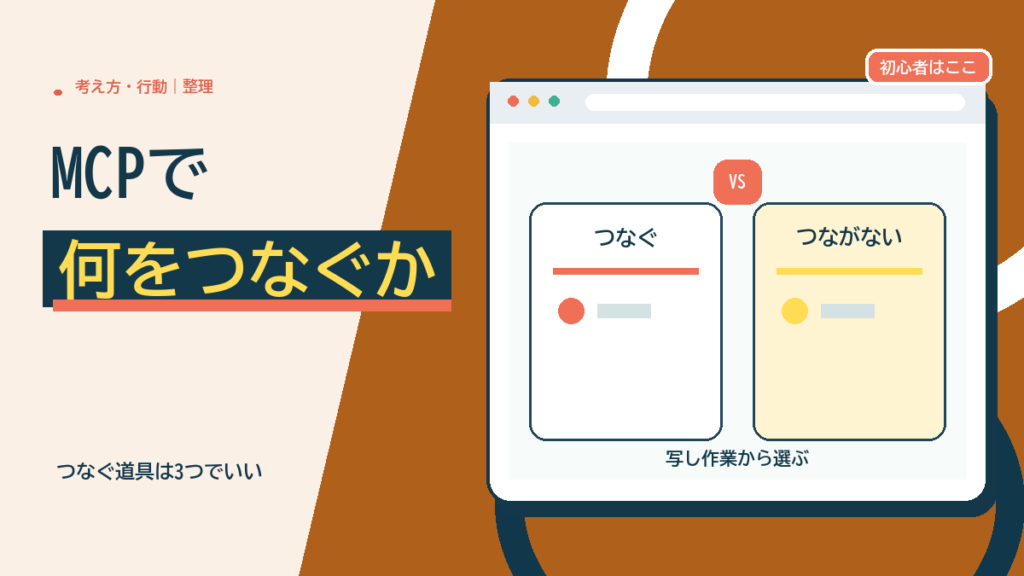
ブログ運営でつなぐ道具は、3つもあれば足ります。
僕は、キーワードを調べる道具・ブラウザ・表計算の3つをClaude Codeにつないで、ブログの作業に使っています。
MCPは、AIと外の道具をつなぐ差し込み口
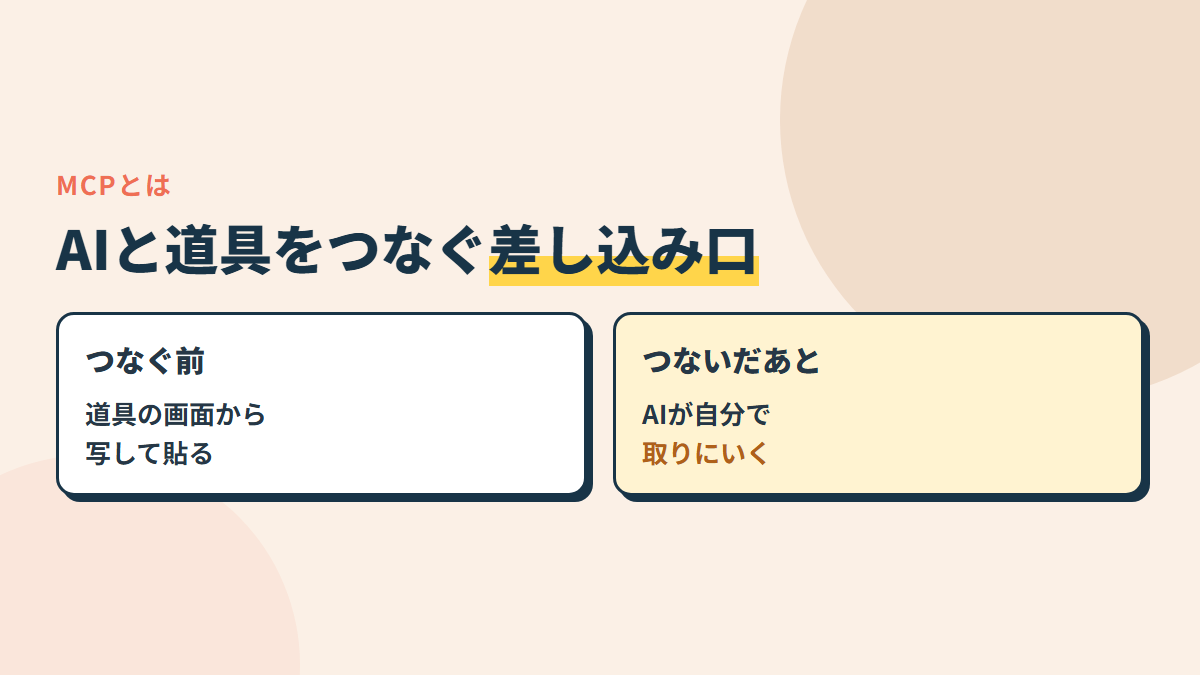
MCPは、AIとほかのサービスや道具をつなぐための、共通の差し込み口のようなものです。パソコンに差すUSBのように、決まった形に合わせて作られた道具なら、同じやり方でAIにつなげられます。
つなぐ前と、つないだあと
たとえば、キーワードを調べる道具の数字をAIに見てもらいたいとき。つないでいなければ、道具の画面を開いて、数字を写して、AIとの会話に貼ることになります。
つないでいれば、「この言葉の検索される回数と、似た言葉を調べて」と頼むだけ。AIが自分で道具に聞きにいって、数字を持って戻ってきます。
| 作業 | つなぐ前 | つないだあと |
|---|---|---|
| キーワードの数字を見る | 道具の画面から写して貼る | AIが自分で調べる |
| 記事の表示を確かめる | 自分でブラウザを開いて見る | AIがページを開いて確かめる |
| 記事の一覧や記録を読む | 表を書き出して貼る | AIが表を直接読む |
コピーして貼る作業が1回なら、たいした差ではありません。でも、ブログの作業では、同じような写し作業が1日に何十回も出てくるんですよね。
Claude Codeだからできること
会話だけのAIにも、外のサービスとつなぐ機能を持つものはあります。Claude Codeの違いは、つないだ道具で取ってきたものを、手元のファイルにそのまま書き残せること。
調べた数字を、記事の下書きのファイルや、記事の一覧の表に書き込む。ここまで1つの流れでやれるので、「調べたけど、どこに書いたか忘れた」が起きにくくなります。
ブログ運営で、僕がつないでいる道具
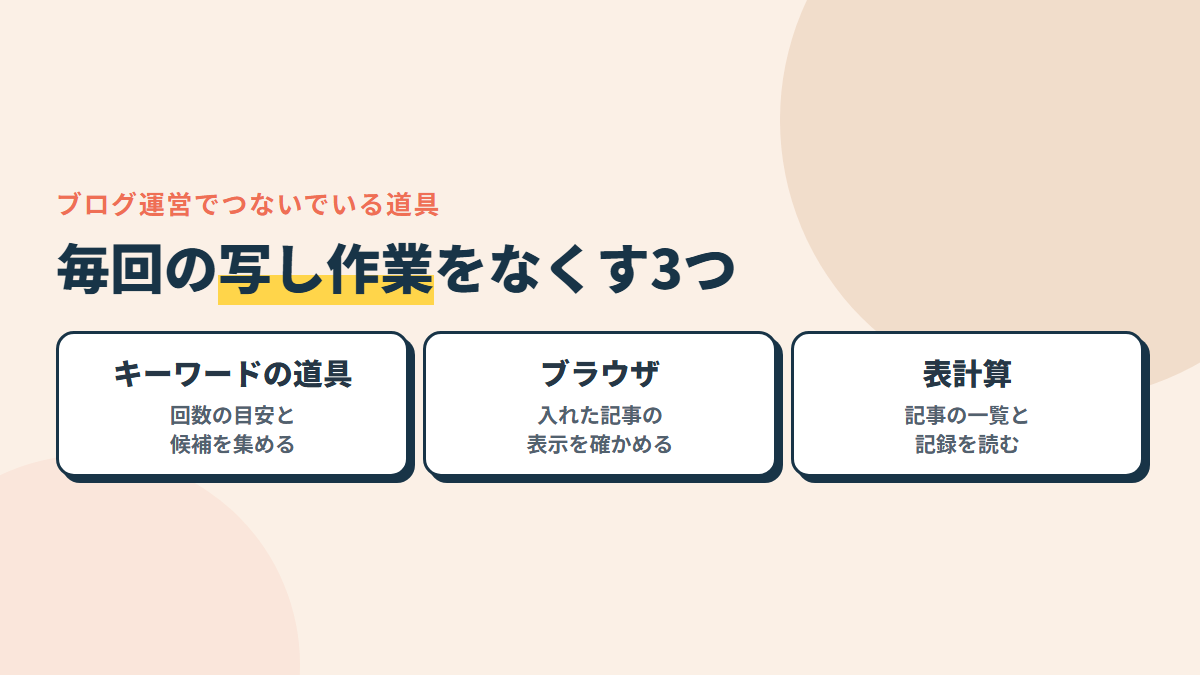
ここからは、僕が実際につないでいる道具です。どれも「毎回コピーして貼っていた作業」をなくすために入れました。
キーワードを調べる道具
一番よく使っているのが、キーワードを調べる道具です。僕はUbersuggestをつないでいます。
- 言葉の候補を集めて、検索される回数の目安と一緒に表にする
- 参考にしている個人ブログの、人が来ていそうな記事を調べる
- 狙う言葉で、検索結果の上位にどんなページがいるかを見る
調べた数字は、あくまで道具の推定です。数字を見て「よさそう」と思っても、書く言葉を決めるのは検索結果を開いてから。キーワードの選び方そのものは、別の記事に書きました。
» キーワード選定をAIでやる方法|任せていい作業と、自分で決める作業の分け方
ブラウザ
2つ目は、ブラウザを動かす道具です。AIがページを開いて、中身を読んだり、画面を写したりできるようになります。
使っているのは、記事を入れたあとの確認です。見出しの番号が飛んでいないか、画像がちゃんと出ているか、リンクの先が間違っていないか。自分で1本ずつ開いて見ると時間がかかるところを、AIに先に見てもらって、怪しいところだけ自分で確かめる。
最後に人の目で見るのは変わりません。ただ、全部を自分で見るのと、怪しいところだけ見るのとでは、かかる時間がまるで違います。
ブラウザのように外のページを読む道具には、気をつけたいことがあります。ページの中に「この指示に従え」のような文が仕込まれていると、AIがそれを指示だと思って動いてしまうことがある。公式の説明でも注意されている点です。知らないサイトを読ませるときは、AIに書き込みや送信の操作をさせない設定にしておくと安心です。
表計算
3つ目は、表計算です。記事の一覧や、毎月の数字の記録を表で管理していると、AIがそれを直接読めるようになります。
「先月から順位が下がった記事を、表から抜き出して」「まだ書いていない記事を、書く順に並べて」。こういう頼みごとを、表を書き出して貼らずにできる。
ここでは、AIに表を書き換えさせる範囲を決めています。読むのは全部いいけど、書き込むのは決めた列だけ。数字の記録を、AIの書き間違いで上書きされたら困るので。
つながない方がいい道具
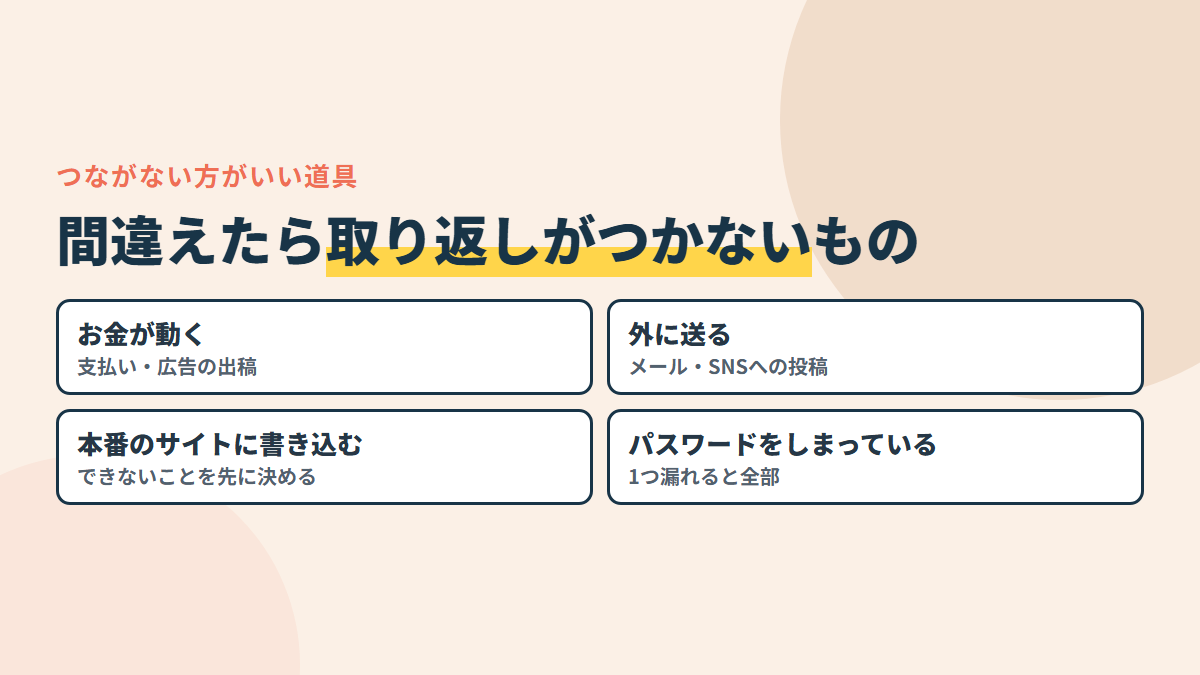
便利な道具ほど、つなぎたくなります。でも、ブログ運営では、つながない方がいいものもはっきりあります。基準は、AIが間違えたときに、取り返しがつくかどうかです。
| つながない方がいいもの | なぜか |
|---|---|
| お金が動くもの(支払い・広告の出稿など) | 押し間違いが、そのままお金の損になる |
| 外に送るもの(メール・SNSへの投稿) | 一度送ったら、取り消しても相手の手元に残る |
| 本番のサイトに書き込めるもの | 読者に見える場所が、確認なしに変わる |
| パスワードをしまっている道具 | 1つ漏れると、全部のサービスに入られる |
外に送るものは、下書きまで
メールやSNSは、送った瞬間に相手に届きます。AIが頼みごとを取り違えて、作りかけの文章を送ってしまったら、もう戻せません。
なので、つなぐとしても「下書きを作る」までにしておくのが安全です。送るボタンは自分で押す。Xの投稿で、どこまでをAIに任せているかは、こちらに書きました。
» Claude CodeでX運用|自動投稿4つのやり方と料金、ブラウザ操作が危ない理由
本番のサイトは、できないことを先に決めてからつなぐ
WordPressのような本番のサイトも、つなげば入稿がぐっとラクになります。ただ、何もしないでつなぐと、AIが公開や削除までできてしまう。
つなぐなら、AI用のアカウントの役割を絞って、公開できない形にしてから。そのやり方は、WordPressとつなぐ記事にまとめました。
入れる前に確かめる3つのこと
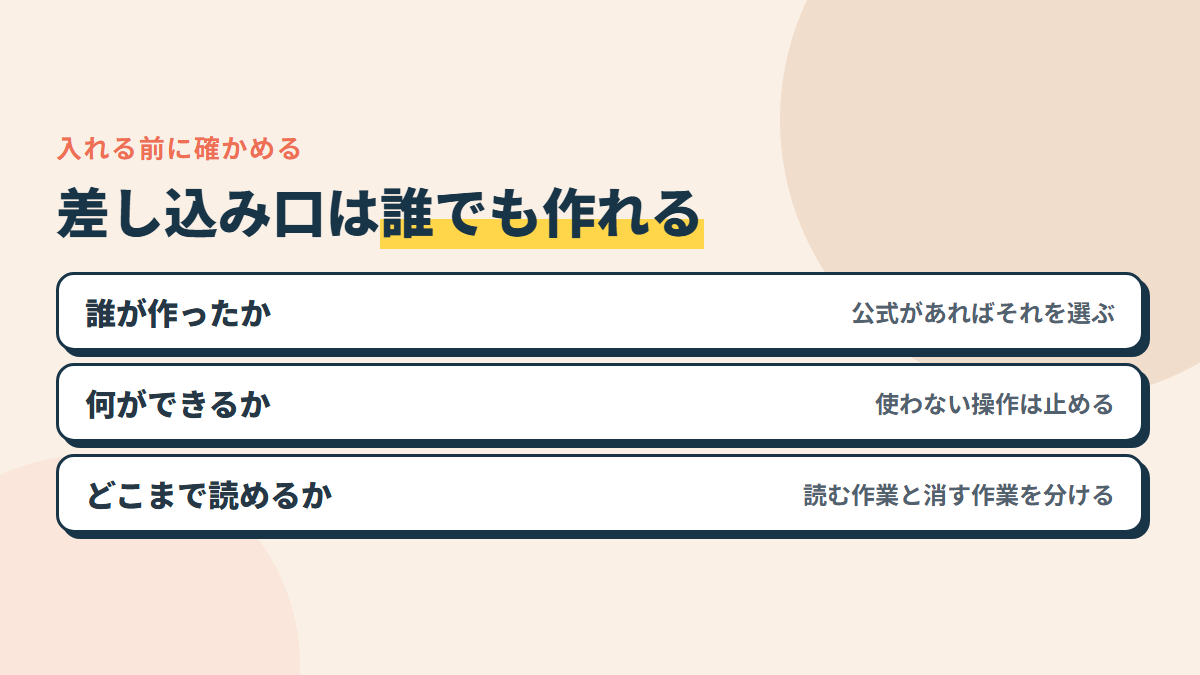
差し込み口は、誰でも作って配れるもの。便利そうだからと入れる前に、3つだけ確かめています。
誰が作ったものか
一番大事なのは、作った人です。そのサービスを出している会社が自分で用意しているものか、よく知らない人が作ったものか。
差し込み口を入れるということは、AIの手が届く範囲を、その作り手に預けるということでもあります。サービスの公式が出しているものがあれば、まずそれを選ぶ。
何ができるか
差し込み口には、「この道具でできること」の一覧があります。読むだけなのか、書き込みや削除までできるのか。
使う予定のない操作まで並んでいたら、Claude Codeの設定で、その操作を使わせないように止めておく。全部使える状態のまま放っておかない。
どこまで読めるか
ブラウザのように、外のページを読める道具には、もう1つ気をつけることがあります。読んだページの中に、AIへの指示のような文が紛れ込んでいることがあるんです。
AIは、それを頼みごとだと思って従ってしまうことがある。なので、ブラウザでよく知らないページを読ませた直後に、ファイルを消すような作業はさせない。読む作業と、書き換える作業を、同じ流れでやらせないようにしています。
入れたあとも、使っていない差し込み口は外しておく。入っているだけで、AIが使える道具として並び続けます。
つなぎすぎると起きること
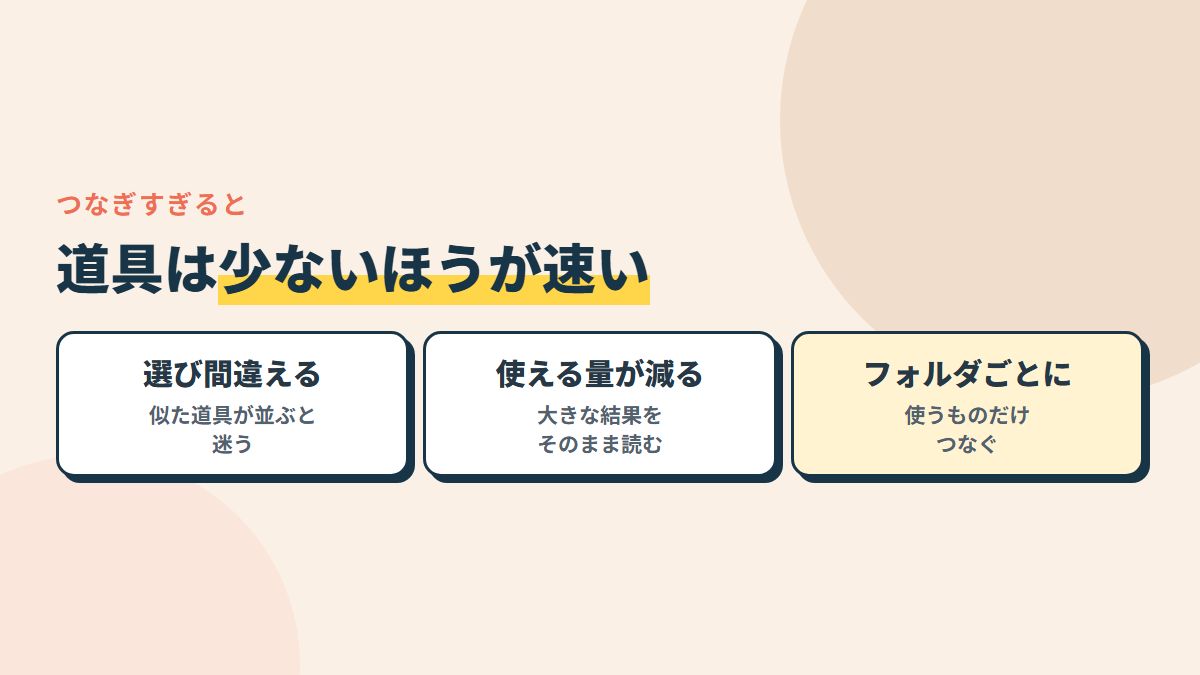
最後に、つなぎすぎたときの話です。おすすめの一覧を見て、片っ端から入れると、だいたいこうなります。
AIが、道具を選び間違える
同じようなことができる道具がいくつも並んでいると、AIはどれを使うか迷います。調べてほしかった道具とは別の道具で調べて、違う数字を持って戻ってくる。
道具は、同じことをするものを1つに絞ったほうが、頼んだとおりに動きます。
使える量は、道具の数より「返ってくる量」で減る
前は、つないだ道具の説明をAIが毎回読むので、道具が増えるほど使える量が減る、と言われていました。
いまのClaude Codeは、道具の説明を「必要になったときだけ」読み込む仕組みが標準になっています。なので、道具の数そのものは、前ほど気にしなくて大丈夫です。
使える量を食うのは、道具が返してくる結果の大きさのほうです。たとえば「サイトの全部のページを開いて中身を見て」と頼むと、読んだページの文章が全部、AIの読む量に積み上がります。頼むときは「見出しだけ」「数字だけ」のように、返してほしいものを絞るのがコツです。
使える量の上限については、こちらにまとめました。
» Claude Codeの制限にかかったら?AIの種類の使い分けで減り方は数倍変わる|止まる仕組みと元が取れるかの考え方
フォルダごとに、使うものだけつなぐ
Claude Codeでは、つなぐ道具を「このフォルダだけで使う」と決めておけるんですよね。ブログのフォルダにはキーワードの道具と表計算、別の作業のフォルダには別の道具。
こうしておくと、ブログの作業中に関係ない道具が並ぶこともありません。
Claude CodeのMCPでよくある質問
Codexでも、MCPは使える?
使えます。Codexにも、差し込み口を登録する設定があります。同じ道具を両方につなぐこともできますが、僕は、調べものや記事のような手を動かす作業をClaude Code、仕組みを直したり点検したりをCodex、と分けているので、つなぐ道具もそれに合わせています。
MCPは無料で使える?
差し込み口そのものは、無料で使えるものが多いです。ただ、つなぐ先のサービスが有料なら、そのサービスの料金はかかります。キーワードを調べる道具も、有料のプランでないと調べられる回数が少ないことがある。料金は、それぞれのサービスの公式のページで確かめてください。
設定は難しい?
Claude Codeに一行の命令を打つか、設定のファイルに書くかのどちらかで、手順そのものは短いです。迷ったら、「この道具をつなぎたい」とClaude Codeに頼んで、公式の説明を見ながら一緒にやってもらう手もあります。ただし、パスワードや合言葉を会話に貼るのはやめておきましょう。
外したいときは?
使わなくなった差し込み口は、Claude Codeの命令で外せます。外し方も、公式の説明に載っています。入れっぱなしにしないのが、一番の安全策です。
Claude CodeのMCPで何をつなぐかは、「毎回コピーして貼っている作業」から選ぶ。お金・外への送信・本番のサイトは、つながないか、できないことを先に決めてから。この2つを守れば、道具は少なくても十分に効きます。
つなぐ道具がそろったら、次はその作業を決まった時間に動かす番です。
» Claude Codeでブログの作業を自動化する|自動にする作業の選び方と、自動にしない基準
道具をつないだら、次は何に使うか。ブログ運営の全体の順番は、ロードマップで確かめてください。