- 記事はClaude Codeで書けるようになったのに、WordPressに貼る作業だけが毎回残っている
- つなぎ方を調べたら、知らないカタカナと英語ばかりで、どれを選べばいいのか分からない
- AIにWordPressを触らせたら、勝手に公開されたり、記事を消されたりしないか不安
つなぎ方を調べると、設定の画面を順に追う解説はたくさん出てきます。
ただ、困るのはつないだあと。自分のアカウントをそのままAIに渡していた。練習用のつもりが、本番のサイトにつながっていた。どれも、つなぎ方の手順には書いていないところです。
僕は、Claude Codeで書いた記事を、WordPressの下書きに入れるところまでAIに任せています。
WordPressとつなぐと、何がラクになるか
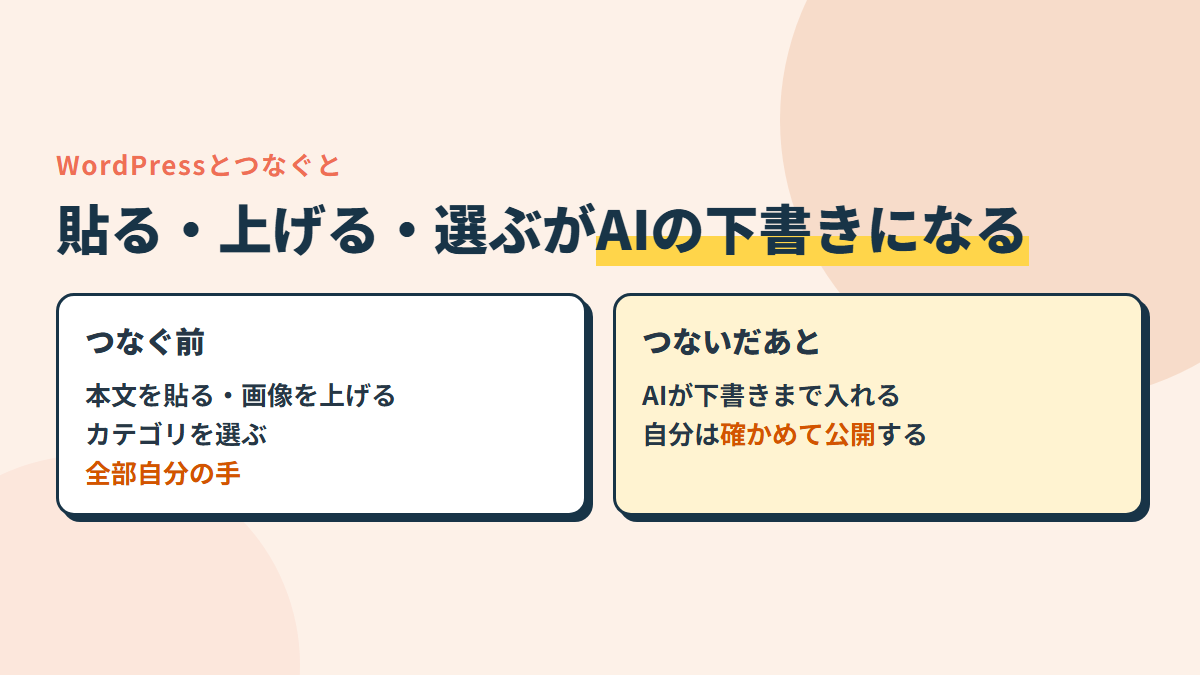
まずは、つなぐと毎日の作業がどう変わるのか。ここがはっきりしないと、どのつなぎ方を選ぶかも決められないので。
貼る・画像を上げる・選ぶ、が消える
AIに記事を書かせても、WordPressに入れるところは手作業で残りがちです。本文を管理画面に貼って、見出しの形を整える。画像は1枚ずつ上げて、記事の中に置いていく。そこに、記事のURLの最後の部分を打って、カテゴリとアイキャッチ画像を選ぶ作業。
1本ならたいした手間じゃないんですけど、毎日となると話が変わってきます。しかも、貼る作業は見落としが一番起きやすいところでもあって。画像の入れ忘れ、カテゴリの選び間違い、URLの打ち間違い。
つなぐと、ここをまとめてAIに頼めます。「この原稿を、このカテゴリで、画像も入れて下書きにしておいて」と言えば、管理画面を開く前に下書きができあがっている。
書くだけでなく、読めるようになる
意外と効くのが、WordPressにある記事をAIが読めるようになることです。
- 記事の一覧を読んで、同じ悩みを扱った記事がもうないか確かめる
- 記事の中のリンクを読んで、つなぐ先の記事を探す
- 公開済みの記事を読んで、直したほうがいい場所の候補を出す
つないでいないと、こういう作業のたびに記事の一覧を自分で書き出して渡すことになります。記事が増えるほど、この差は大きくなっていくんですよね。
ふつうのチャットのAIとの違い
| やりたいこと | 会話だけのAI(ChatGPT・Claude・Geminiなど) | Claude Code・Codex |
|---|---|---|
| 記事をWordPress向けに整える | できる。でき上がった文を自分で貼る | できる。そのまま下書きに入れる |
| 下書きを入れる・画像を上げる | 自分でやる | つなげば任せられる |
| 入れたあと、ちゃんと入ったか見る | 自分で管理画面を開く | 手元の原稿と見比べてくれる |
違いが出るのは、パソコンの中にある原稿や画像を、そのままWordPressへ運べるかどうか。Claude CodeもCodexも、フォルダの中のファイルを開いたまま、WordPressに書き込めるんですよね。
記事を1本書いて貼るだけなら、会話だけのAIで十分です。原稿や画像のファイルが手元にどんどんたまっていく運営なら、つないだ方がぐっとラクになります。
WordPressで続けるか、別の作り方に移るかをまだ迷っているなら、先にこちらをどうぞ。この記事はWordPressで運営する前提の話なので。
つなぎ方は3つ。最初は1つでいい
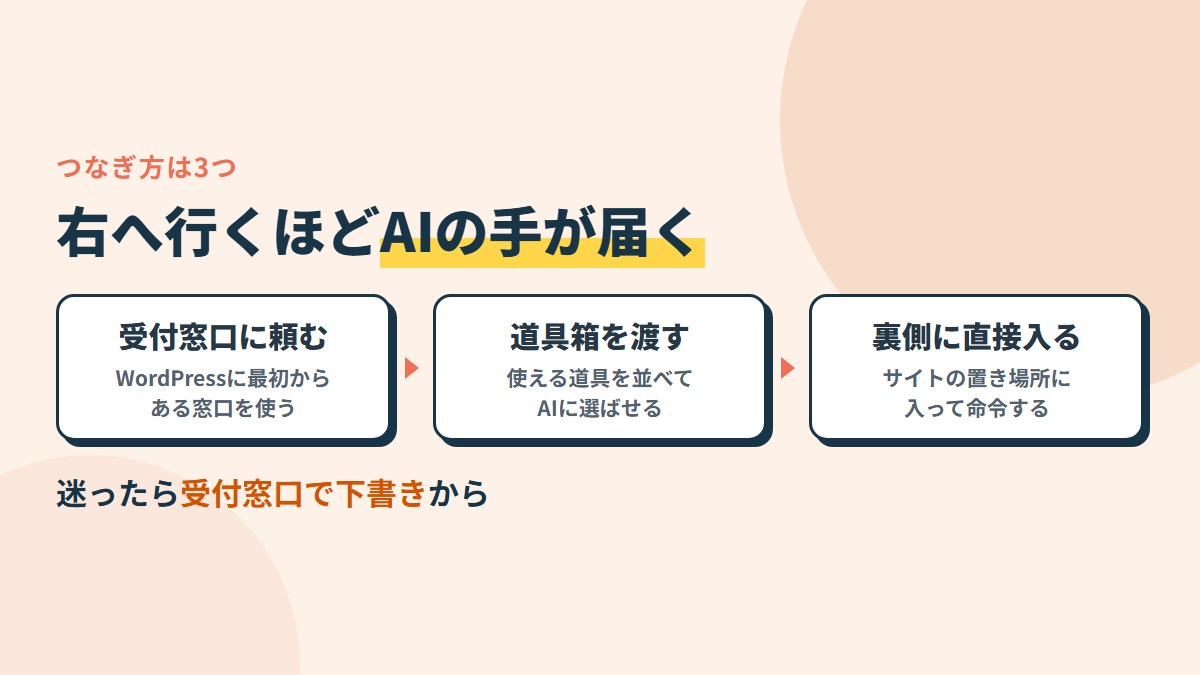
つなぎ方の解説がややこしく見えるのは、英語の名前が3つ並ぶからだと思います。中身を一言ずつにすると、こうなります。
| つなぎ方 | ひとことで言うと | 正式な名前 |
|---|---|---|
| 受付窓口に頼む | WordPressが最初から持っている窓口に「下書きを作って」と頼む | REST API |
| AI用の道具箱を渡す | 「下書きを作る」「画像を上げる」などの道具を並べて、AIに選ばせる | MCP |
| サイトの裏側に直接入る | サイトを置いている場所に入って、命令を打つ | WP-CLI |
名前は覚えなくて大丈夫です。設定の説明を読むときに、どれの話をしているか分かれば足ります。
受付窓口に頼む:まずはこれ
WordPressには、外からの頼みごとを受け付ける窓口が、最初から入っています。「この記事を下書きで作って」「この画像を上げて」「記事の一覧を見せて」と決まった形で頼むと、WordPressがそのとおりに動いてくれる。
いいところは、追加の機能を入れなくても使えること。それと、後で書く「AIにできないこと」を一番決めやすいことです。Claude CodeやCodexは、この窓口に頼むための小さな仕組みを自分で作って、それを動かして入稿します。
僕も、ふだんの入稿はこの形です。
AI用の道具箱を渡す:頼みごとが多い人向け
2つ目は、WordPressでできる操作を「道具」として並べて、AIに渡すやり方です。AIは、並んだ道具の中から合うものを選んで使います。
WordPressの公式も、この道具箱を用意する追加機能(MCP Adapter)を出しています。新しいWordPressに入った「サイトでできることを外に知らせる仕組み」を使うもので、どの道具をAIに見せるかを1つずつ選べるものもあります。
一度つないでおけば、あとは「下書きを作って」と言うだけで、AIが道具を選ぶ。入稿以外にもいろいろ頼みたい人には便利です。
ただし、AIにできることは、並んでいる道具の範囲で決まります。下書きは作れるのにアイキャッチ画像は付けられない、のように、道具がない操作はできません。逆に、使う予定のない道具まで並んでいると、AIはそれも使えてしまう。
サイトの裏側に直接入る:できることが一番多い
3つ目は、サイトを置いている場所(サーバー)に入って、文字で命令するやり方です。記事の作成も、画像の取り込みも、設定の変更も、管理画面でできることはだいたいできます。
そのぶん、AIの手が届く範囲も一番広い。窓口や道具箱と違って、中に入った時点で、サイトのほぼ全部をさわれてしまいます。
僕がこれを使うのは、練習用のサイトにまとめて記事を入れて、見た目を確かめるときだけ。
迷ったらこう選ぶ
| こんなとき | 選ぶつなぎ方 | なぜか |
|---|---|---|
| 下書きを入れてほしいだけ | 受付窓口 | 追加の機能がいらず、AIにできないことを決めやすい |
| 入稿以外にも、いろいろ頼みたい | 道具箱 | 道具の中からAIが選んで使ってくれる |
| 設定の変更まで任せたい | 裏側に直接入る | 管理画面でできることがほぼ全部できる |
迷ったら、受付窓口で下書きを入れるところから始めるのがおすすめです。
つなぐ前に「AIにできないこと」を決めておく
ここが、この記事で一番書きたかったところ。
AIにやらせない作業を、決まりごとのファイルに書いておく話は、準備の記事に書きました。WordPressとつなぐなら、もう一段できることがあります。WordPressの側で、AIのアカウントには最初からできない操作を作っておくことです。
自分のアカウントを、そのまま渡さない
一番かんたんなのは、自分のアカウントの合鍵を作って、それをAIに渡すやり方です。設定の解説でも、たいていこの形で説明されているんですよね。
ただ、合鍵でできることは、作ったアカウントと同じです。自分のアカウント(サイトの持ち主)の合鍵なら、AIも持ち主と同じことができる。記事の公開も、削除も、機能の入れ替えも、ほかの人のアカウント作りも。
なので僕は、AI専用のアカウントを1つ作って、そのアカウントの合鍵を渡しています。AIが入れた記事は、書いた人の名前で見分けられる、というおまけ付き。
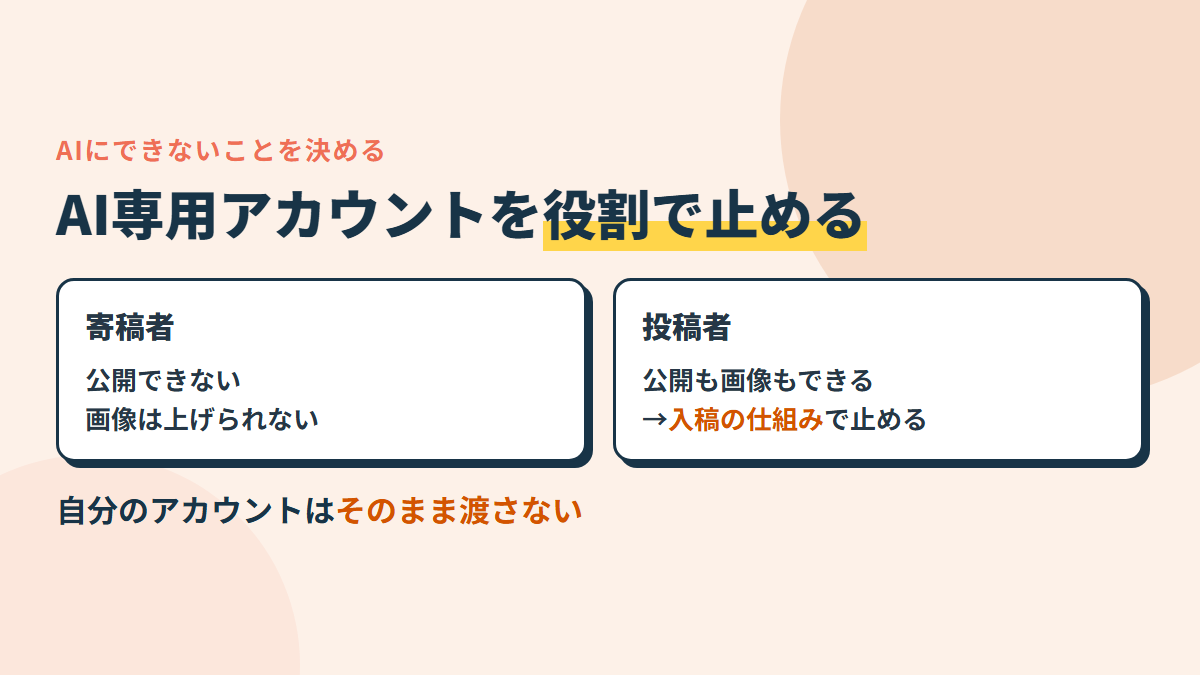
「公開できない役割」にしておく
WordPressのアカウントには、役割があります。サイトの持ち主にあたる「管理者」から、読むだけの「購読者」まで5段階。どの役割にするかで、できる操作が決まる仕組みなんですよね。
AIのアカウントで迷うのは、「投稿者」と「寄稿者」のどちらにするかです。
| 役割 | できること | 向いている人 |
|---|---|---|
| 投稿者 | 記事を書いて公開できる。画像も上げられる。自分の記事なら消せる | 画像まで入れてほしい人。公開を止める工夫は別に要る |
| 寄稿者 | 記事は書けるが、公開はできない。画像も上げられない | 本文の下書きだけ任せて、画像は自分で入れる人 |
寄稿者にしておけば、AIがどんなに頼みを取り違えても、記事は公開されません。WordPressの側が断ってくれるので、決まりごとのファイルを読み飛ばされても効きます。
困るのは、寄稿者だと画像を上げられないこと。図やアイキャッチ画像までAIに入れてほしいなら、投稿者にするしかありません。投稿者は公開できてしまうので、そこは次の方法で止めます。
下書きしか作れない仕組みにしておく
受付窓口で入稿するとき、AIは小さな入稿の仕組みを動かしています。この仕組みに、公開する機能を最初から入れておかない、というやり方です。
僕の入稿の仕組みには、公開の機能がありません。記事は必ず下書きとして作って、作ったあとにもう一度WordPressを見にいき、本当に下書きになっているかを確かめる。すでにある記事を書き換えるときも、それが下書きでなければ止まるようにしてあります。
こうしておけば、役割が投稿者でも、AIが公開まで進むことはありません。仕組みに入っていない操作は、AIが頼んでも動かないので。
公開を止める場所は3段。上から「WordPressの役割」「入稿の仕組み」「決まりごとのファイル」。上の段ほど、AIの読み違いに左右されません。
道具箱でつなぐ場合も考え方は同じで、並べる道具を使う分だけに絞ります。Claude Codeの設定でも、道具ごとに「これは使わせない」と決めておけます。
つなぐ先が練習用か本番かを、毎回確かめる
本番のサイトをそっくり写した、読者には見えない練習用のサイトを持っているなら、ここも決めておきたいところです。
練習用と本番は中身がほとんど同じなので、AIからは見分けがつきません。つなぎ先を1文字まちがえただけで、練習用に入れるつもりの記事が本番に入ってしまう。
僕は、練習用のサイトに書き込む前に、つないだ先が本当に練習用かを確かめて、違ったら止まるようにしています。練習用では公開まで任せて見た目を確かめ、本番は下書きまで。この線を守るには、いまどっちにつないでいるかを毎回確かめるしかないんですよね。
AIに任せない作業の決め方そのものは、準備の記事にまとめました。
» Claude Code・Codexでブログを始める準備|最初の30分でAIに頼む5つのこと(そのまま使える頼み方つき)
AI用の合鍵は、AIが読まない場所にしまう
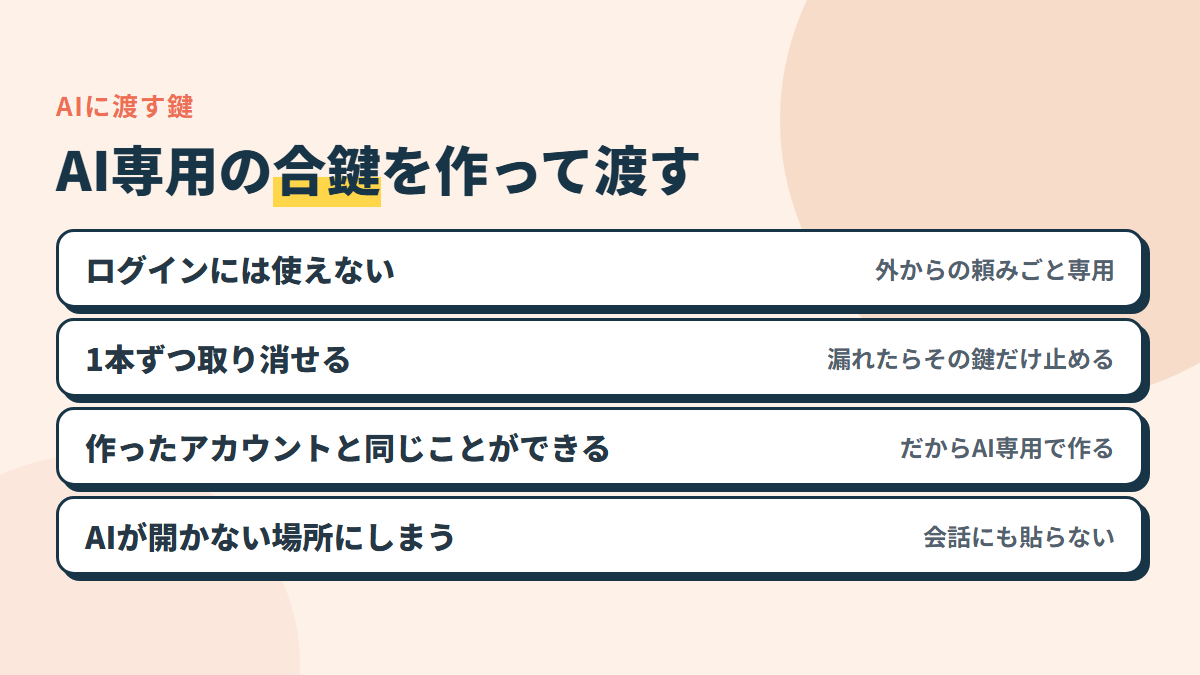
AIがWordPressに入るには、鍵が要ります。受付窓口や道具箱でつなぐなら、アカウントの名前と、AI用の合鍵(正式な名前はアプリケーションパスワード)の組み合わせです。
合鍵は、ふだんのパスワードとは別物
AI用の合鍵は、WordPressのアカウントの設定画面で、ふだんのパスワードとは別に作れます。
- 管理画面へのログインには使えない。外からの頼みごと専用
- 1本ずつ名前をつけて作れて、1本ずつ取り消せる
- できることは、作ったアカウントと同じ
大事なのは2つ目です。AIに渡した合鍵だけを取り消せるので、何かあっても、ふだんのパスワードを変えなくていい。使う道具ごとに分けて作っておけば、どれを止めればいいかもすぐ分かります。
合鍵を、AIが読むファイルに書かない
しまう場所で気をつけたいのは、つなぐための設定ファイルに、合鍵をそのまま書いてしまうことです。
設定ファイルは、仲間と同じ設定を使えるように、人に渡す前提で作られているものもあります。そこに合鍵を書くと、フォルダを人に渡したときに、合鍵も一緒に渡ってしまう。
| しまう場所 | 向いているか | なぜか |
|---|---|---|
| つなぐための設定ファイルに直接書く | 向いていない | ファイルを渡したり写したりすると、合鍵もついていく |
| AIが開かないと決めたフォルダ | 向いている | 入稿のときだけ使い、AIが作業の途中で読むことがない |
僕は、合鍵を入れたフォルダを「AIが開かない場所」として決めてあって、入稿の仕組みが動くときにだけ中身を使う形にしています。Claude Codeの設定で、そのフォルダを読ませない指定もできます。
合鍵を、AIとの会話に貼りつけないこと。「この合鍵でつないで」と書いた時点で、その文字はAIとのやり取りとして送られています。
漏れたかもと思ったら、その合鍵だけ取り消す
設定ファイルを人に送ってしまった。合鍵の入ったフォルダを丸ごと渡してしまった。こういうときは、迷わずその合鍵を取り消す。
アカウントの設定画面で、その合鍵を取り消して、新しく作り直すだけです。道具ごとに分けて作っていれば、ほかの道具は止まりません。
うまくつながらないときは、3か所を見る
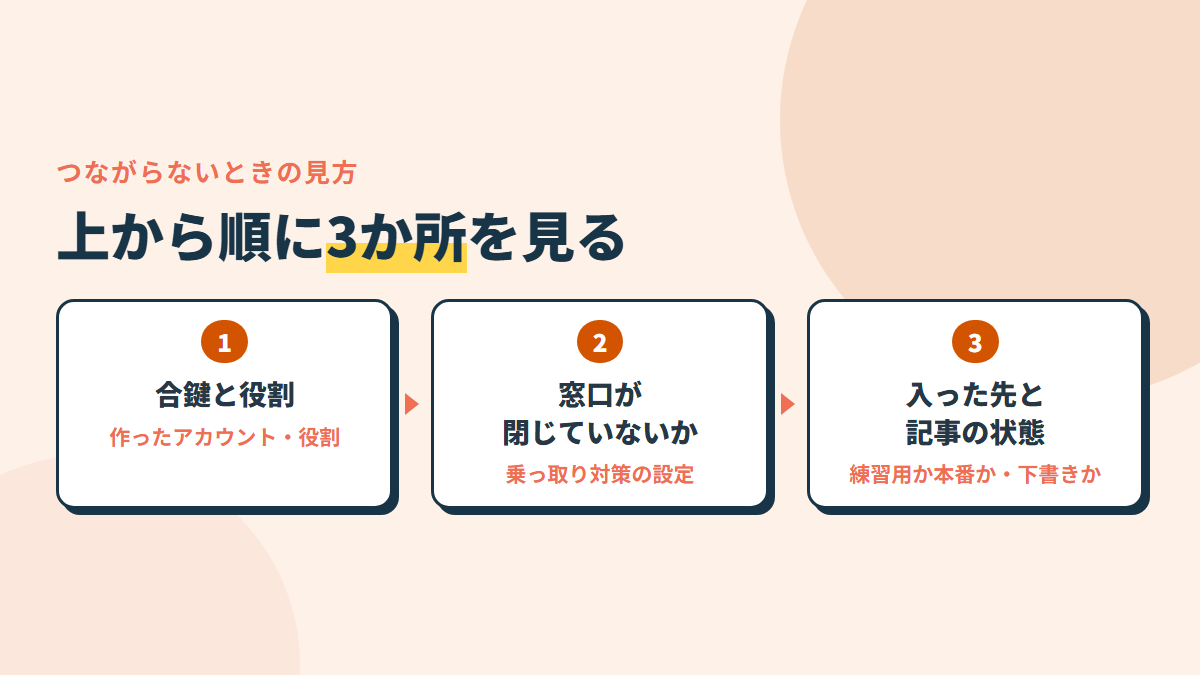
つないだのに動かないとき、原因はたいてい3か所のどこかにあります。上から順に見ていけば、早く見つかるはず。
「できません」と断られるとき
まず疑うのは、合鍵と役割です。
- 合鍵を、別のアカウントで作っていないか
- アカウントの名前が、画面に出る名前ではなく、ログインに使う名前になっているか
- 頼んだ操作が、そのアカウントの役割でできることか(寄稿者に画像を上げさせようとしていないか)
3つ目は、さっきの役割の話そのままです。寄稿者にしたのを忘れて、画像を上げさせて断られる。でも、これは決めたとおりに止まっている証拠なので、慌てなくて大丈夫です。
そもそも返事がないとき
合鍵は合っているのに、返事がない、または門前払いされる。この場合は、受付窓口が閉じられていることがあります。
乗っ取りを防ぐための追加機能(プラグイン)や、サイトを置いている会社の設定で、外からの頼みごとを止めていることがあるんです。
よくあるのが、エックスサーバーの「国外アクセス制限」。受付窓口への海外からのアクセスを、初期設定で止めています。自宅のパソコンでClaude Codeを動かしているなら日本からのアクセスなので通りますが、こんなときは止められます。
| 止められやすい場面 | なぜか |
|---|---|
| Claude Codeの「決まった時間にクラウドで動かす」機能から入稿する | 動いているのが海外のコンピューターだから |
| パソコンで海外経由の接続(VPN)を使っている | 海外からのアクセスに見えるから |
この場合も、制限を丸ごと切るのはおすすめしません。入稿は自宅のパソコンからやる、と決めておくほうが安全です。ほかの会社や追加機能でも似た制限があるので、止められたら、まずその説明を見てください。
道具箱でつないでいる場合は、Claude Codeの中で、つないだ道具箱が見えているかを一覧で確かめられます。一覧に出てこないなら、登録した場所と、いま作業しているフォルダが合っていないことが多いです。
入れたはずなのに、見当たらないとき
AIは「下書きに入れました」と言うのに、管理画面で見つからない。これは、入った先と記事の状態を確かめます。
- 下書きとして入っているので、公開済みの一覧ではなく、下書きの一覧を見る
- 練習用に入れるつもりが、本番に入っていないか(またはその逆)
同じ記事を2回入れて、下書きが2本並んでいたこともあります。AIが1回目に失敗したと思い込んで、もう一度入れていたんですよね。いまは、入れる前に同じURLの記事がないかを確かめて、あったら止まるようにしています。
Codexも使うなら:入れる係と確かめる係に分ける
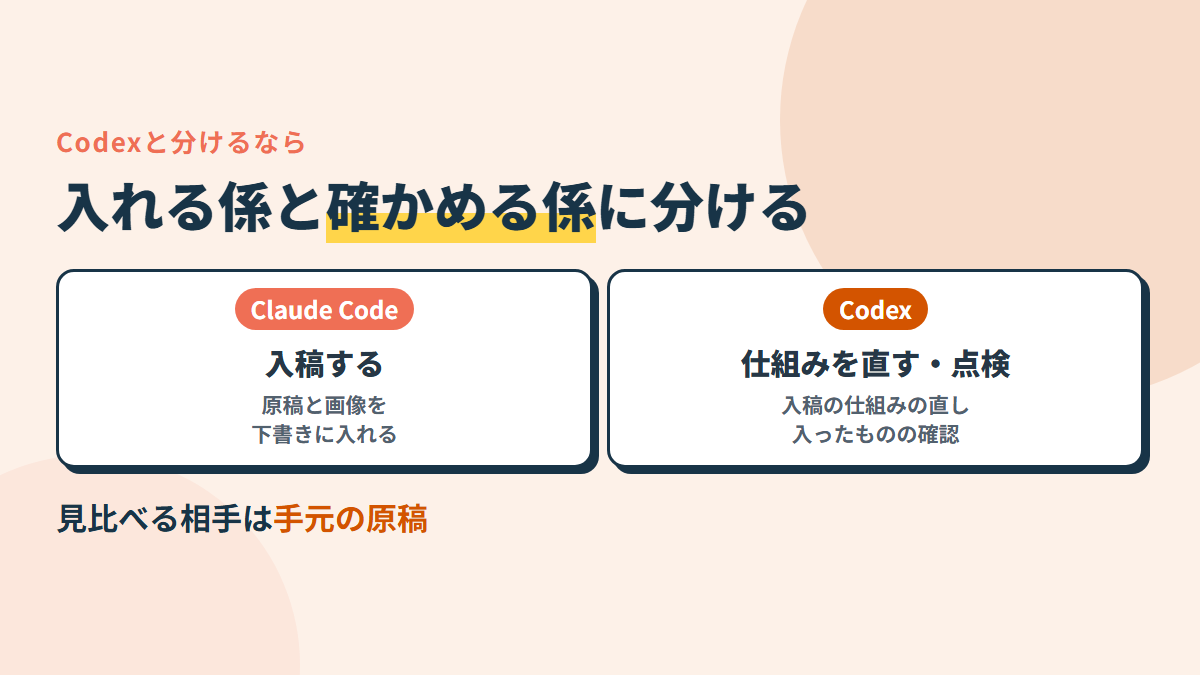
Claude CodeとCodexの両方を使っているなら、WordPressとつなぐところにも分担があります。僕の分け方は、入稿の作業はClaude Code、入稿の仕組みを直すのと、入ったものを確かめるのはCodexです。
入稿の仕組みを直すのはCodex
受付窓口で入稿する場合、入稿の仕組みは手元のファイルとして残ります。下書きになっているかを確かめる手順を足したい、画像の取り込みで止まるのを直したい。こういう仕組みの直しは、Codexに頼んでいます。
直したら、練習用のサイトで1本入れて、ちゃんと動くのを見てから、ふだんの入稿に使う。本番でいきなり動かすことはしません。
確かめるときは、見比べる相手を先に決める
Claude Codeが入れた下書きをCodexに確かめてもらうときは、何と何を見比べるかを先に決めて渡します。
| 見るところ | 見比べる相手 |
|---|---|
| 記事の状態 | 下書きのままか(公開になっていないか) |
| 本文 | 手元の原稿と、中身が同じか |
| タイトル・URL・カテゴリ | 原稿の頭に書いておいた予定 |
| 画像 | 原稿に入れた枚数と、記事に入った枚数 |
見比べる相手がWordPressの外(手元の原稿)にはっきりあるので、確かめる手順は決めやすいほうです。
点検の手順の決め方は、使い分けの記事に書きました。
» Claude CodeとCodexの併用|ブログ運営での使い分けと、点検の手順の決め方
つなぐ作業そのものは、公式の説明どおりにやれば1時間もかかりません。時間をかけたいのは、そのあとの「AIのアカウントに何をさせないか」のほうです。
つないだら、次は下書きの中身を作る番。記事を1本書かせる流れは、こちらに書きました。
» Claude Codeで記事作成する手順|ブログ記事1本を、材料の渡し方から直し方まで
WordPress以外に、ブログ運営でAIにつなぐと便利なものは、別の記事にまとめています。
» Claude CodeのMCPおすすめ|ブログ運営でつなぐと便利な道具と、つながない方がいい道具
WordPressの準備が済んだら、記事を書くところから収益につなげるまでの順番は、こちらで通しで並べています。