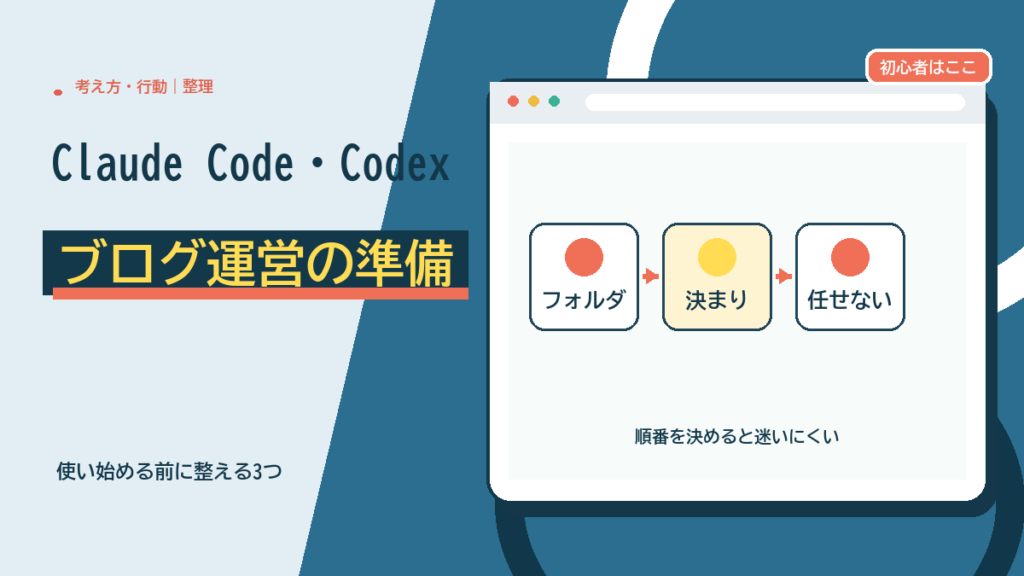
- Claude Codeを入れたけど、ブログ用に何を整えればいいのか分からない
- 設定の画面やファイルの話が出てくると、それだけで手が止まる
- AIが勝手に記事を公開したり、ファイルを消したりしないか怖い
準備と聞くと、設定のファイルを自分で書いたり、難しい画面をいじったりするイメージがあると思います。
実は、その作業もClaude Codeに日本語で頼めます。人がやるのは「どうしたいか」を決めることだけ。
僕は、いくつかのサイトをClaude CodeとCodexで運営していて、ここに書く準備は全部、失敗してから足したものです。
準備しないと起きる、3つの事故
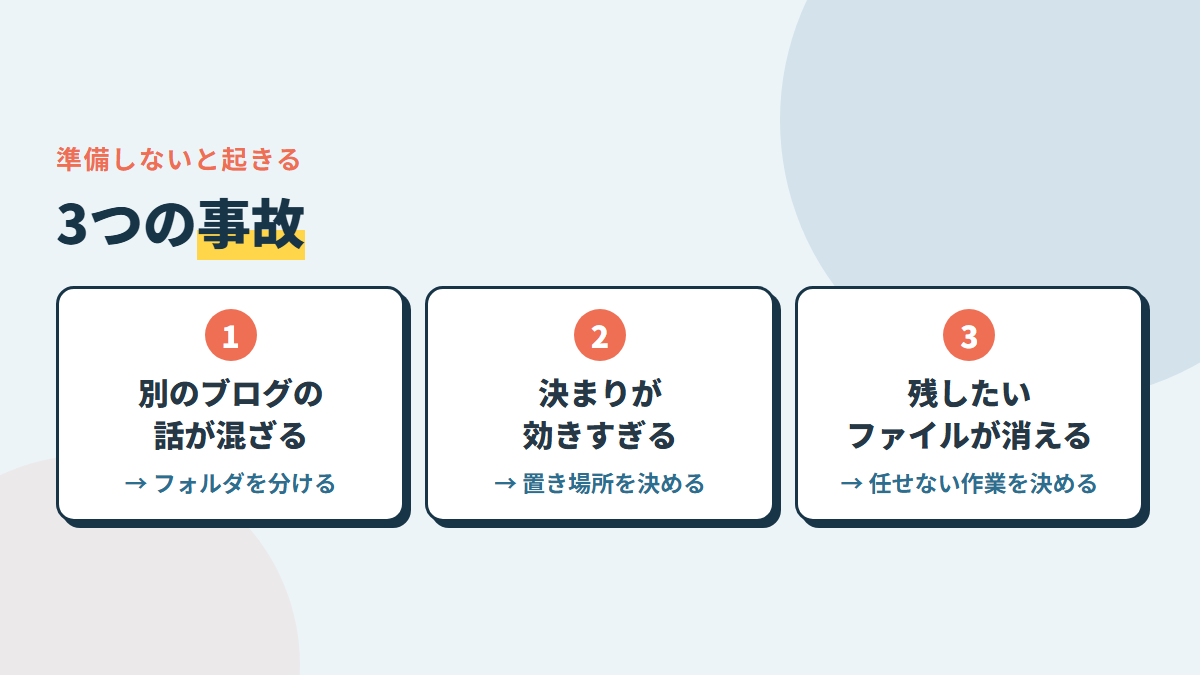
先に、準備をしないと何が起きるのかを見ておきます。僕が実際にやらかしたものです。
| 起きたこと | 原因 | 防ぐ準備 |
|---|---|---|
| ブログAの記事に、ブログBの記事へのリンクを張ろうとした | 2つのサイトのファイルを1つのフォルダに入れていた | ① サイトごとにフォルダを分ける |
| 商品を紹介しないサイトの記事が、なぜか売り込み調になった | 1つのサイト向けの決まりを、全部のサイトに効く場所に置いていた | ② 決まりの置き場所を決める |
| 「古い下書きを整理して」で、残したかったメモが消えた | 消す前に確認させる決まりがなかった | ③ 任せない作業を決める |
どれも、AIが悪いわけではありません。
Claude Codeは、作業を始めたフォルダの中身を全部「この仕事の材料」として読みます。ファイル名で分けていても、同じフォルダにあれば混ざります。決まりも、置いた場所しだいで効く範囲が変わる。「整理」の意味だって、人とAIでは違うんです。
最初の30分で、Claude Codeに頼む5つのこと
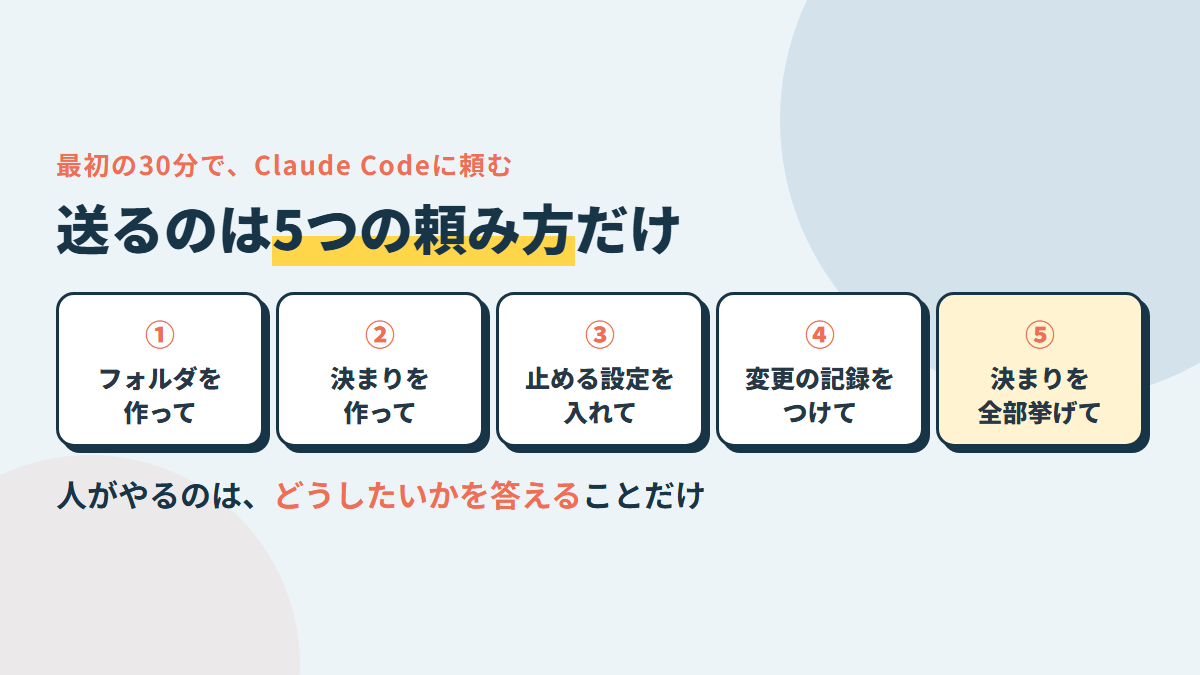
ここからは、そのまま送れる頼み方です。上から順番にどうぞ。
① サイトごとのフォルダを作ってもらう
まず、ブログ用のフォルダを1つ作って、そこでClaude Codeを始めます。そして、こう頼む。
このフォルダの中に、ブログごとのフォルダを作って。ブログは「〇〇」と「△△」の2つ。それぞれの中に「材料」「下書き」「公開済み」「記録」のフォルダも作って。
これで、こういう形ができあがります。
| フォルダ | 入れるもの |
|---|---|
| 材料 | 自分の体験のメモ、撮った写真、使った商品の記録 |
| 下書き | AIが書いた記事、直している途中の記事 |
| 公開済み | 公開した記事の控えと、記事の一覧 |
| 記録 | 毎月の数字、直した記事のメモ |
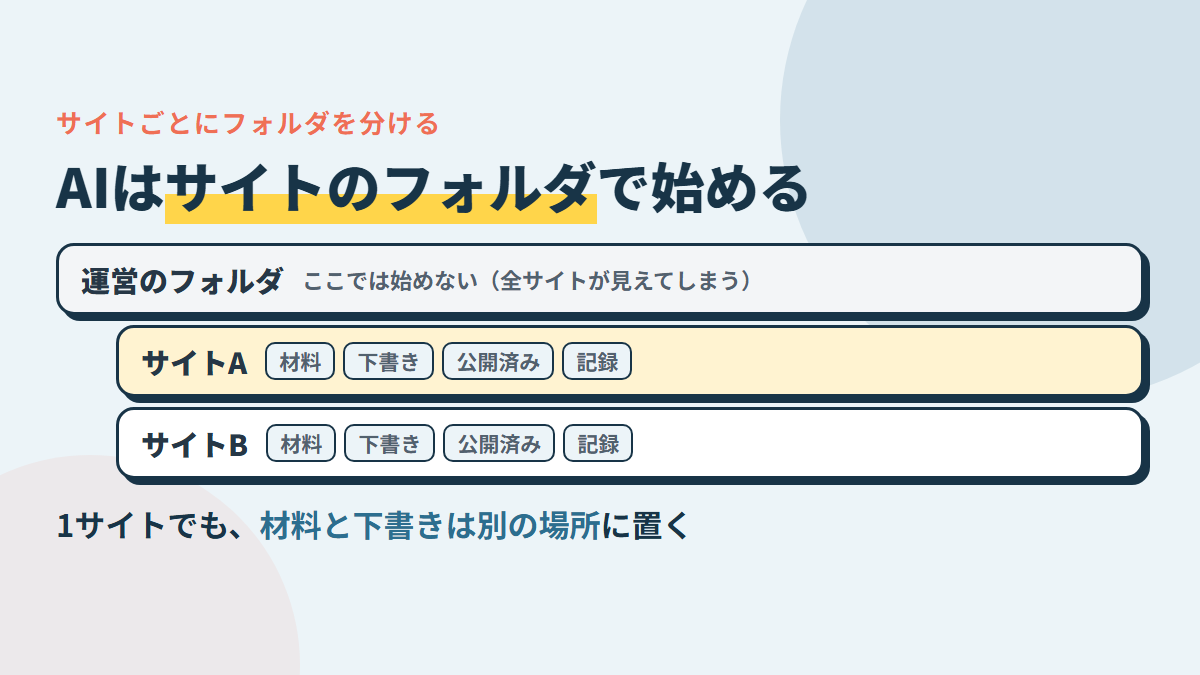
一番大事なのは「材料」と「下書き」を分けることです。
自分の体験のメモと、AIが書いた文章が同じ場所にあると、AIが自分の書いた文章を「事実」として読み直して、次の記事に持ち込むことがあります。材料のフォルダにあるものだけが事実、と決めておけば、ここが崩れません。
ブログが1つだけの人も、この4つは分けておいてください。
作業するときは、全部のブログをまとめたフォルダではなく、そのブログのフォルダを開いてから始める。上のフォルダで始めると、全部のブログが見えてしまい、分けた意味がなくなります。
② 決まりのファイルを作ってもらう
次は、作業のたびにAIが読む「決まりのファイル」です。Claude CodeならCLAUDE.md、CodexならAGENTS.mdという名前。
自分で書く必要はありません。ブログのフォルダで、こう頼みます。
このブログの決まりのファイル(CLAUDE.md)を作りたい。必要なことを1つずつ質問して。答えたらファイルにまとめて。
Claude Codeが「誰が読むブログですか?」「です・ます調ですか?」のように聞いてくるので、答えていくだけ。最後に、答えをまとめたファイルができあがります。
フォルダの中身を見て下書きを作ってくれる「/init」という命令もあります。ただ、ブログの場合は、フォルダを見ても分からないこと(読者や書き方)のほうが大事なので、質問してもらうほうが早いです。
決まりの中身に何を書くか・書かない方がいいかは、別の記事にまとめました。
» CLAUDE.mdの書き方|ブログ運営で毎回守らせる決まりと、書かない方がいいこと(Codexでも同じ)
1つのブログ向けの決まりは、そのブログのフォルダに置く。全部のブログをまとめたフォルダに置くと、ほかのブログの作業でも読まれます。上の「売り込み調」の事故は、これでした。
③ 任せない作業を、止める設定にしてもらう
3つ目が一番大事です。AIに任せないのは、やったら元に戻せない作業。
| 任せない作業 | なぜ | AIに任せるのは |
|---|---|---|
| 記事の公開 | 押した瞬間に読者と検索に届く | 下書きとして入れるところまで |
| ファイルの削除 | 消したものは戻らないことがある | 消す候補の一覧を出すところまで |
| お金の支払い | 払ったお金は戻らない | 更新日と金額の一覧まで |
| パスワードの入力 | 打った文字がAIとのやり取りに残る | ログインが要る画面は自分で開く |
これを決まりのファイルに書くだけだと、AIが長い作業の途中で読み飛ばすことがあります。なので、Claude Codeの「止める設定」にも入れてもらいます。
ファイルを消す操作と、記事を公開する操作は、必ず私に確認してから実行するように、許可の設定を入れて。何を設定したかも教えて。
Claude Codeには、操作ごとに「断る・確認する・許す」を決めておける設定があります(「/permissions」と打つと中身が見られます)。決まりのファイルは「AIへのお願い」、この設定は「道具で止める鍵」。両方あれば安心です。
④ 変更の記録をつけてもらう
4つ目は、万一のための保険です。
このブログのフォルダに変更の記録(Git)を用意して。これから作業するたび、何を変えたかが残るように。
変更の記録をつけておくと、ファイルを「いつ・どう変えたか」が全部残ります。消えたファイルも、記録から取り出せる。難しそうに聞こえますが、つけるのも、取り出すのも、Claude Codeに頼めば済みます。
⑤ ちゃんと効いているか、確かめる
最後に、ここまでの準備が効いているかを確かめます。ブログのフォルダで、こう聞くだけ。
このフォルダで作業するときに守る決まりを、全部挙げて。
返ってきた中に、そのブログの決まりがあって、ほかのブログの決まりが混ざっていなければ大丈夫です。
- そのブログの決まり(読者、書き方)が出てくる
- 公開や削除は確認する、という決まりが出てくる
- ほかのブログの決まりが出てこない
もう一歩やるなら、練習用の下書きを1本作って「この記事を消して」と頼んでみてください。確認の画面が出て止まれば、③の設定は効いています。本物の記事では試さないこと。
間違えたときの戻し方を、2つ知っておく
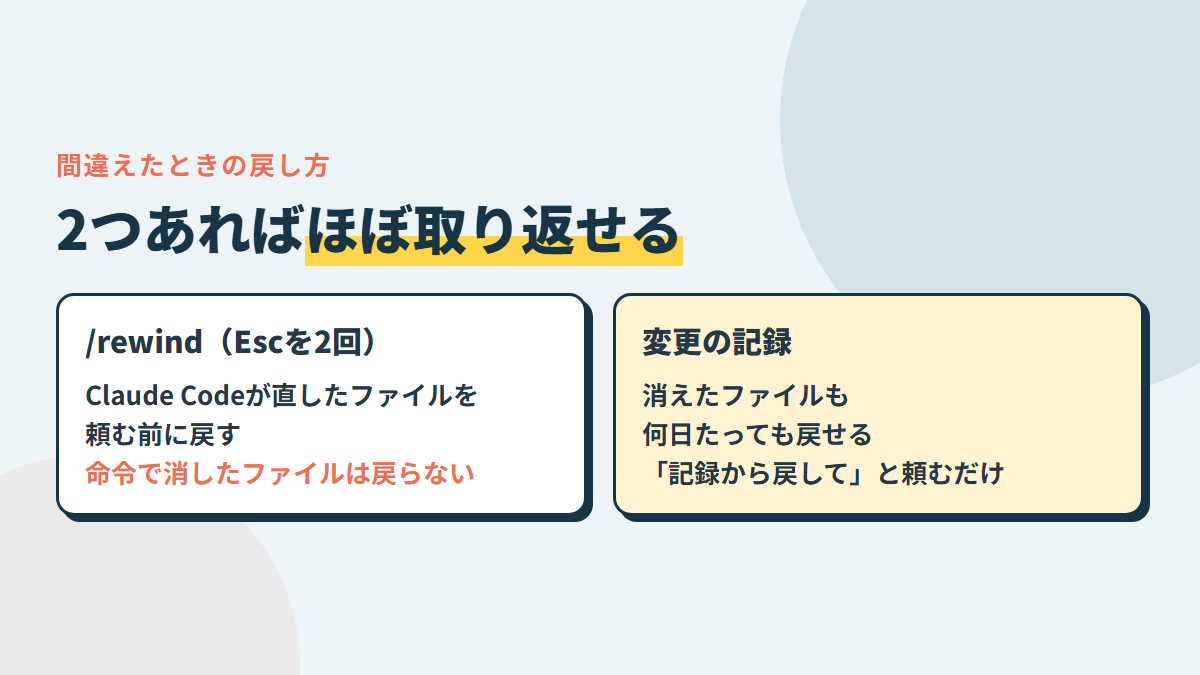
準備をしても、AIが思っていたのと違う直し方をすることはあります。そのときの戻し方を知っておくと、任せるのが一気に怖くなくなります。
| 困ったこと | 戻し方 |
|---|---|
| Claude Codeが記事を変な風に直した | 「/rewind」と打つ(Escを2回でも可)。頼む前の状態に戻せる |
| ファイルが消えた・名前が変わった | 変更の記録から戻す。「消えた〇〇を記録から戻して」と頼む |
| どこが変わったのか分からない | 「さっきの作業で変えたところを全部見せて」と頼む |
1つ目の「/rewind」は便利ですが、戻せるのはClaude Codeが直接書き換えたファイルだけです。命令で消したり、動かしたりしたファイルは戻りません。④で変更の記録をつけておくのは、そのためです。
「/rewind」は直前の失敗を戻す道具、変更の記録は何日たっても戻せる道具。2つそろえておけば、ほとんどの失敗は取り返せます。
慣れるまでは「計画だけ」立てさせる
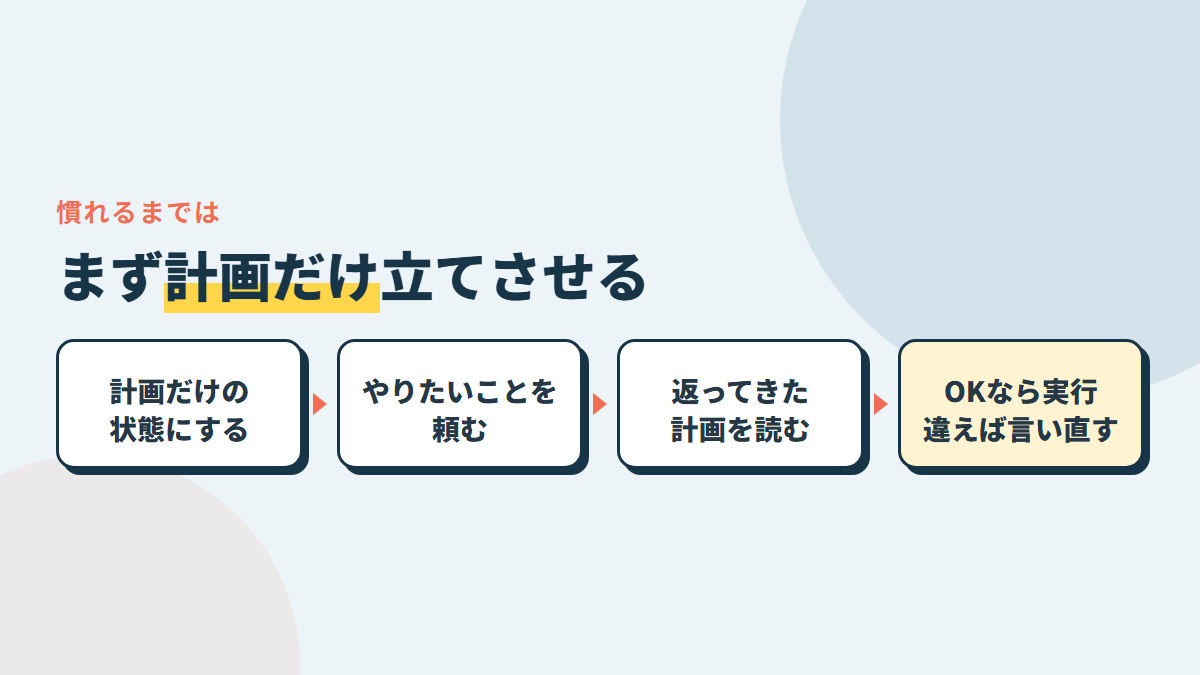
もう1つ、使い始めにおすすめなのが、Claude Codeにいきなり作業させず、先に計画だけ出させる使い方です。
Claude Codeには、ファイルを書き換えずに「何をどうするつもりか」だけを考えさせる状態があります。キーボードのShiftキーとTabキーを一緒に何回か押すと、切り替わります。
この状態で「下書きのフォルダを整理したい」と頼むと、「この5つを消して、この3つを名前を変えて…」という計画が返ってくる。読んでOKなら実行、違ったら「メモは消さないで」と言い直す。
最初の1〜2週間は、大きな作業ほどこの使い方にしておくと、「勝手にやられた」がなくなります。AIの考え方のクセも、計画を読んでいるうちに分かってきます。
Codexを使う人は
ここまでClaude Codeで書いてきましたが、Codexでも準備の中身は同じです。
決まりのファイルの名前がAGENTS.mdになるだけで、「/init」で下書きを作れるのも、操作の前に確認させる設定があるのも同じ。①〜⑤の頼み方は、そのまま送って大丈夫です。
両方使う人は、決まりを2つのファイルに分けて書くと、片方だけ直して食い違うことがあります。1か所にまとめるやり方は、こちらに書きました。
» Claude CodeとCodexの併用|ブログ運営での使い分けと、点検の手順の決め方
準備は、最初から完ぺきにしなくていいと思っています。困ったことが起きたら、それがフォルダの問題か、決まりの問題か、任せない作業の抜けかを考えて、1行足す。僕もそうやって今の形になりました。
準備ができたら、次はブログそのものの用意です。WordPressにするか、静的サイト(管理画面を持たず、ページのファイルをそのまま置くサイト)にするかで、③の「公開」にあたる操作も変わります。