
- Codexはプログラム用のAIだと思っていたけど、ブログの記事も書けるの?
- ChatGPTのチャットで書くのと、何が変わるのか分からない
- 試しに頼んでみたら、ファイルが書き換わらなかったり、決まりを無視されたりした
Codexで記事を作ること自体は、普通にできます。日本語で頼めば下書きを書いて、ファイルに保存するところまで進めてくれる。
難しいのは、Codexがもともとプログラムを直すために作られたAIだという点なんですよね。フォルダの扱い、決まりのファイルの読み方、調べものの検索。どれもプログラムの作業に合わせた初期設定になっているので、ブログの記事を書くつもりで開くと、思っていたのと違う動きをすることがあります。
この記事では、Codexで記事を書くと何ができるのか、書かせる前に整えておく3つ、1本を書く流れ、書いたあとの点検、気をつけることを書きました。
僕はふだん、記事はClaude Codeで書いて、Codexには毎日その記事の点検を任せています。
Codexで記事作成はできる?ブログに使うと何が変わるか
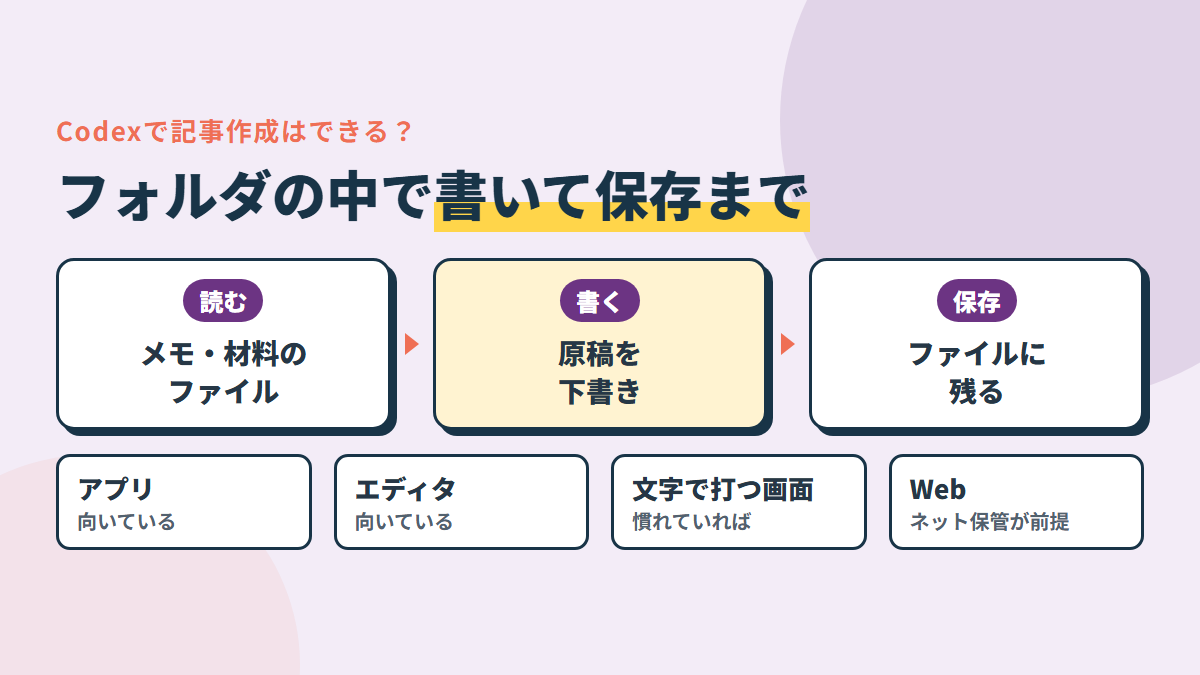
CodexはChatGPTと同じOpenAIが出しているAIです。紹介ページはプログラムの話ばかりですけど、やっていることは「フォルダの中のファイルを読んで、書いて、保存する」なので、記事の原稿もそのまま扱えます。
チャットで書くのと何が違うか
チャットのAIとの違いは、ロードマップに表でまとめました。Codexで記事を書くときに一番効いてくるのは、その中でも材料も決まりも、ファイルのまま渡せるところです。
チャットだと、体験のメモや上位の記事で見た疑問を、毎回コピーして貼ることになります。Codexなら「メモのフォルダを読んでから書いて」の1文で済む。書いた原稿もファイルとして残るので、次の日に「昨日の原稿の3章を直して」と続きから頼めます。
Codexを使う場所は4つ
Codexは、ChatGPTのアカウントで使います。使う場所は大きく4つあって、記事を書くのに向き不向きがあるんです。
| 使う場所 | 記事を書くのに | なぜか |
|---|---|---|
| パソコンのアプリ(ChatGPTのデスクトップアプリ) | 向いている | 会話の画面のまま、パソコンのフォルダを触れる |
| エディタの拡張機能(VS Codeなど) | 向いている | 原稿を開いたまま、横で頼める |
| ターミナル(黒い画面で文字を打つ) | 慣れていれば | できることは同じ。画面に慣れるまでが少し大変 |
| Web(クラウド) | 向いていない | ネット上の保管場所(GitHub)に置いたフォルダが前提で、手元のメモをそのまま渡せない |
ターミナルは、文字で命令を打ってパソコンを動かす画面のことです。GitHubは、ファイルをネット上に置いて変更の記録を残すサービス。ブログの原稿をGitHubに置いている人はあまりいないので、まずはアプリかエディタから始めるのが無難です。
Codexで書くのが合う人、合わない人
全員にCodexがいいわけではないです。今の状況で分けると、こうなります。
| 今の状況 | Codexで書くのは | なぜか |
|---|---|---|
| ChatGPTのプランにもう入っている | 試す価値あり | 新しく契約しなくても、同じアカウントで始められる |
| サイトの修正でCodexをもう使っている | 合っている | 記事の決まりも、同じフォルダの決まりのファイルにまとめられる |
| 月に数本、チャットに貼って直すので足りている | 急がなくていい | 準備の手間のほうが、浮く時間より大きい |
| Claude Codeで書く流れがもうできている | 乗り換えなくていい | 書く道具を2つにすると、決まりの管理が2倍になる |
最後の行の、2つをどう分けるかの話は、別の記事に書いています。
Codexで記事を書かせる前に整える3つ
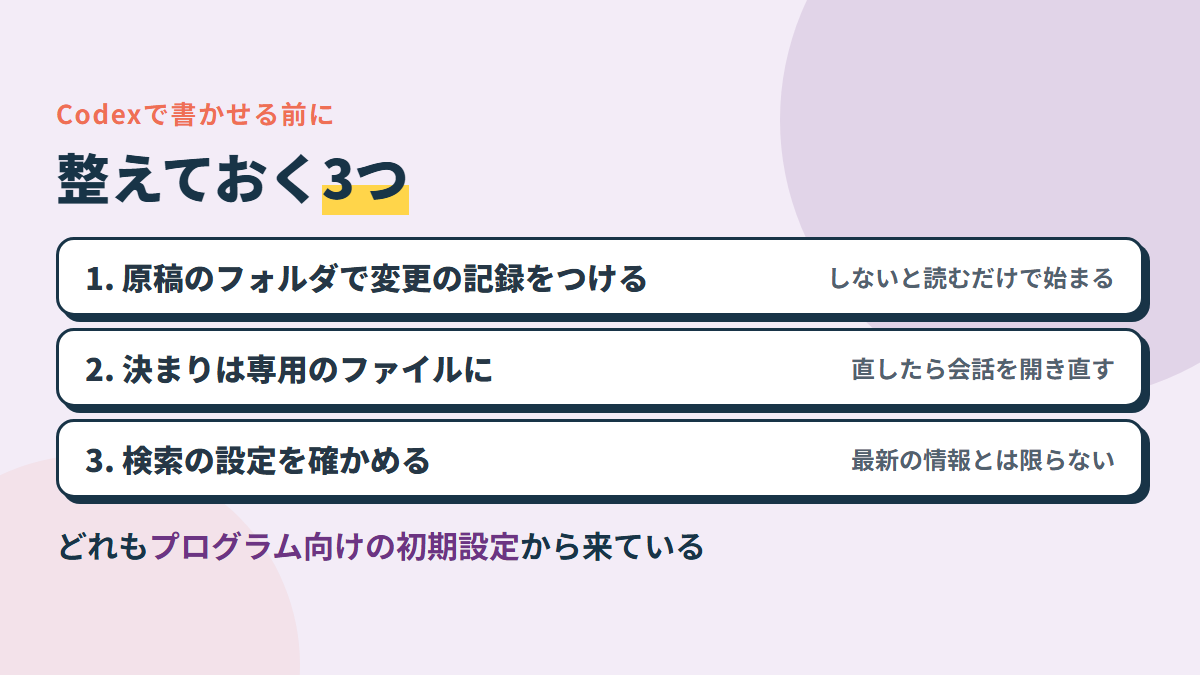
ここが、この記事で一番伝えたいところです。3つとも、プログラムを書く人なら当たり前すぎて誰も書かないんですけど、ブログの人はだいたいここで引っかかります。
変更の記録をつけていないフォルダでは「読むだけ」で始まる
Codexは起動したとき、そのフォルダで変更の記録(Git)がつけられているかを見ています。Gitは、ファイルの変更の履歴を残しておく仕組みのこと。プログラムを書く人はほぼ全員使っていますけど、ブログの原稿フォルダでは使っていない人のほうが多いはずです。
で、変更の記録をつけていないフォルダだと、Codexは「読むだけ」の設定で始まります。原稿を読んで感想は言えるのに、ファイルを書き換えられない。「書いて」と頼んだのに保存されていないときは、たいていこれです。原稿はちゃんと読めているのに書き換わらないので、最初はけっこう焦るんですよね。
なぜこういう初期設定なのか。履歴が残っていないフォルダでファイルを書き換えると、元に戻せなくなるからなんですよね。安全側に倒してあるわけです。
直し方は2つあります。
| やり方 | どうなるか | 向いている人 |
|---|---|---|
| 原稿のフォルダで変更の記録をつける | 書き換えられる設定で始まる。変更の履歴も残る | 続けて何本も書く人 |
| 会話の中で設定を切り替える(/permissions) | その場で書き換えられるようになる | まず1本試したい人 |
続けて書くなら、記録をつけておくほうがいいです。Codexに「このフォルダで変更の記録をつけて」と頼めば、始める作業もやってくれます。履歴が残っていれば、Codexが直した原稿が気に入らなかったときに、直す前に戻せる。これが地味に助かるんですよ。
設定には「全部できる」状態(フルアクセス)もあります。確認なしで、フォルダの外のファイルもネットも触れるようになる設定です。記事を書くだけなら、ここまで開ける必要はありません。
書き方の決まりは専用のファイルに。途中で直したら開き直す
Codexは、AGENTS.mdという名前のファイルを決まりとして読みます。文の調子、使わない言葉、原稿を保存する場所。記事を書くたびに同じことを言わずに済むよう、ここに書いておきます。
ここで知っておきたいのが、読むタイミングは会話を始めたときの1回だけ、ということ。会話の途中でAGENTS.mdに1行足しても、開いたままの会話には効きません。
決まりを直したら、会話を閉じて、そのフォルダで開き直す。これだけで直ります。
置き場所は2段あって、パソコン全体で守らせたいことは自分用のCodexのフォルダ、そのブログだけの決まりは原稿のフォルダに置きます。何を書くかは、別の記事にまとめました。
» CLAUDE.mdの書き方|ブログ運営で毎回守らせる決まりと、書かない方がいいこと(Codexでも同じ)
最新の情報を調べさせるなら、検索の設定を確かめる
Codexは、作業の途中でネットを検索できます。ただ、文字で打つ画面やエディタで使う場合、初期設定の検索は「OpenAIがためておいた索引」から探す方式です。その場でページを取りにいくわけではないので、出てきた情報が最新とは限りません。
プログラムの書き方を調べるなら、これで困ることはあまりないと思います。でも、ブログの記事は違う。サービスの料金、キャンペーンの期間、商品の仕様。記事に書く情報ほど、すぐ変わるものが多いんですよね。終わったキャンペーンを「今なら」と書いて公開したら、さすがに怖くないですか?
その場の情報を取りにいかせたいときは、設定で「その場で検索する」方式に切り替えます(切り替え方はCodexの公式の説明が確実です)。アプリなら、会話の中で最新の情報を調べてと頼めば、検索した記録が会話に残ります。
どちらの方式でも、料金や仕様は最後に公式のページで確かめる。検索の方式を変えても、AIが読み違えることはあるので。
Codexで記事を1本書く流れ
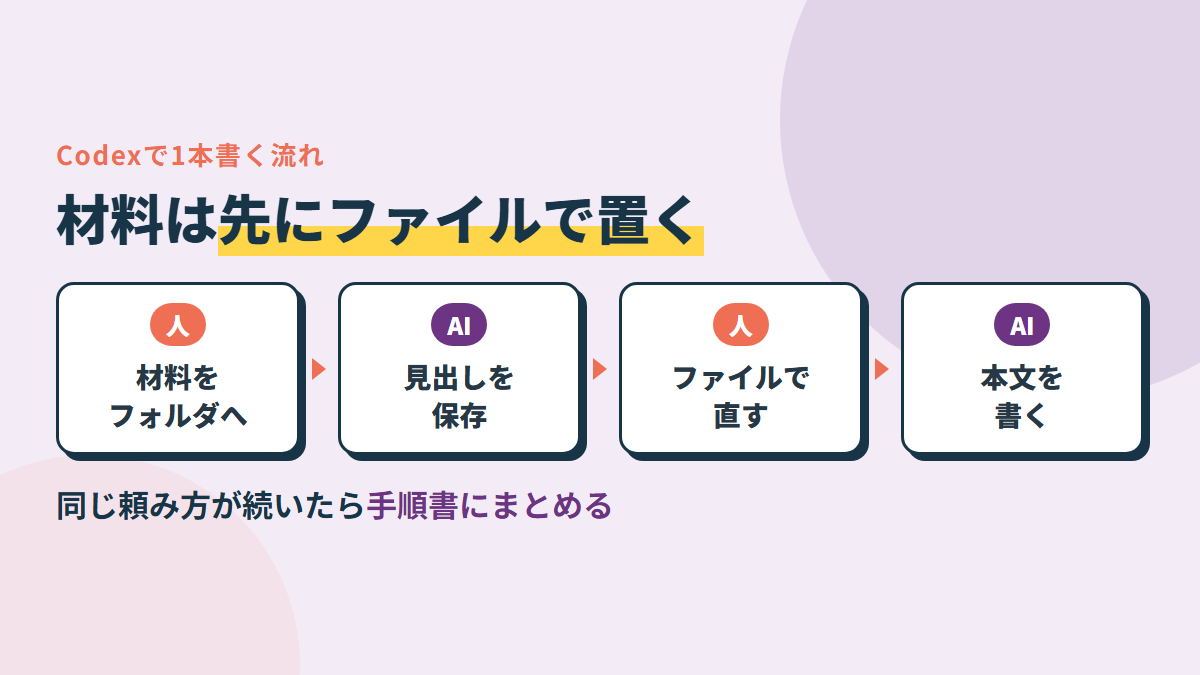
記事を書く流れそのものは、どのAIでもそんなに変わりません。誰の悩みに答えるかを決めて、材料をそろえて、下書きを直す。その最低限はロードマップに書いたので、ここではCodexで書くときの頼み方に絞ります。
材料は、頼む前にフォルダに置いておく
Codexで書くなら、会話に材料を打ち込むより、先にファイルにしておくほうが楽です。たとえば、1本の記事のフォルダにこう置く。
- 体験のメモ(やったこと、かかった時間、困ったこと)
- 上位の記事を読んで書き出した「読者が知りたいこと」の一覧
- 記事に使う数字と、その数字が載っているページのURL
そのうえで、頼み方はこうなります。
「memoフォルダの3つのファイルを読んで、この記事の見出しだけを draft.md に書いて。体験のメモにないことは書かないで。数字は数字のファイルにあるものだけ使って」
最後の2文が大事です。材料の外のことを書いていいと言われなければ、AIは足りないところをそれっぽく埋めにいくので。材料に無いことは書かない、と先に言っておくと、でたらめが入る場所がかなり減ります。
見出しの段階で、ファイルを見ながら直す
見出しが draft.md に保存されたら、自分で開いて読みます。順番を入れ替える、要らない見出しを消す、足りない疑問を足す。直したら「draft.md の見出しで本文を書いて」と頼む。
チャットと違うのは、直したファイルそのものをCodexが読み直すところです。「3つ目の見出しを消して、2つ目と4つ目を入れ替えて」と言葉で説明しなくていい。自分で直して保存すれば、それが次の指示になります。
毎回同じ頼み方は、手順書にしておく
何本か書いていると、頼み方がだいたい同じになってきます。材料を読む、見出しを出す、本文を書く、決まりと照らす。この手順を毎回打つのは面倒なので、手順書にしておくと楽です。
Codexには、特定の作業のときだけ読ませる手順書を置いておく機能があります(Skillという機能)。名前と説明と手順をふつうの文章で書いておけば、頼むときに名前で呼び出せますし、頼んだ内容が説明に合えば、Codexが自分で選んで使うこともある。置く場所はCodexの公式の説明どおりで大丈夫です。
毎回読む決まりのファイルとの分け方は、毎回守ることは決まりのファイル、記事を書くときだけの手順は手順書。手順書に何を書くかは、Claude Codeの記事ですが考え方は同じなので、こちらを見てください。
» Claude CodeのSkillでブログの書き方を覚えさせる|自分で書かずに作る方法と、最初に作る3つ
図やアイキャッチも頼める
Codexは、アプリやエディタの拡張機能の会話で、画像も作れます。言葉で説明するか、元にしたい画像を付けて「これをこう変えて」と頼む形です。
ひとつ気をつけたいのは、画像を作ると、使える量が普通の頼みごとよりずっと速く減ること。本文がまだ半分なのに量を使い切ったら、残りは書けません。画像は本文が終わってから、まとめて頼むほうが安全です。
Codexで書いた記事を点検する
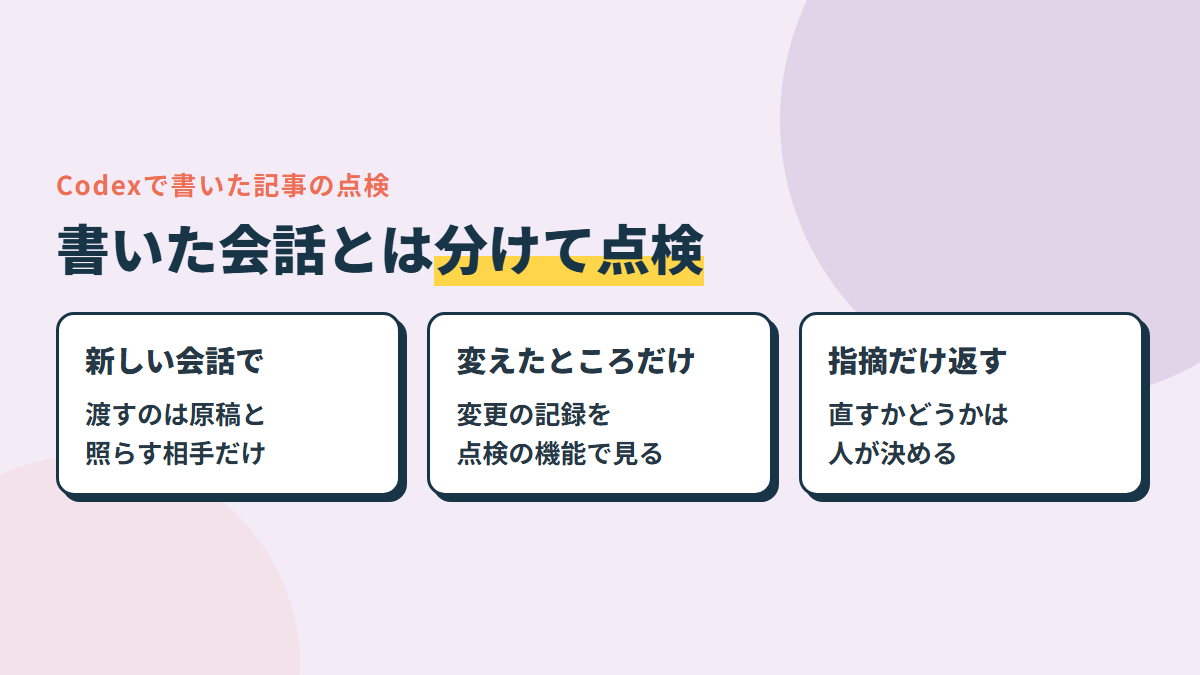
ここからは、僕が毎日Codexでやっている側の話です。書くのはClaude Codeですけど、点検はCodex。Codexで書く人が自分で点検する場合にも、そのまま使えると思います。
点検で何を何と照らすかを人が決める話は、ロードマップと使い分けの記事に書いたので繰り返しません。ここでは、Codexで点検するときのやり方だけ。
書いた会話のまま点検させない
Codexで書いて、そのままの会話で「点検して」と頼むのは、おすすめしません。
なぜかというと、その会話には「この構成で書く」「この数字を使う」と自分で決めた流れが全部残っているからです。書いた本人が、自分の原稿を読み返している状態なんですよね。決めた前提を疑う理由が、会話の中にありません。
点検は、新しい会話で始める。渡すのは原稿と、照らす相手(材料のファイル、点検の決まり)だけ。書いたときのやり取りを知らない状態で読ませたほうが、引っかかる場所が見つかります。
変更の記録を使って、変えたところだけ見せる
原稿のフォルダで変更の記録をつけていると、Codexの点検の機能(/review)が使えます。まだ記録していない変更や、ある時点からの変更をまとめて読んで、気になる点を優先順に返してくれる機能です。しかも、ファイルは書き換えません。
もともとはプログラムを見直すための機能ですけど、見るのは「何が変わったか」なので、原稿でも使えます。何を中心に見てほしいかも、言葉で指定できる。
記事を直したあとに全文を読ませると、直していないところまで毎回指摘が返ってきます。変えたところだけを見せれば、点検するほうも、指摘を読むこっちも楽なんですよ。
直さずに、指摘だけ返させる
僕が点検を頼むときは、「直さずに、指摘だけ一覧で返して」と書いています。
指摘と一緒に直させると、どこをどう変えたのかを、あとで全部確かめ直すことになる。僕はこれが本当に面倒で。しかも、AIの指摘がいつも正しいとは限らない。正しくない指摘でそのまま書き換えられると、元の文のほうが良かった、ということも起きます。
指摘を読んで、直すと決めたものだけを、書いたほうに戻す。直すかどうかを決めるのは、最後まで人です。
Codexで記事を書くときに気をつけること
最後に、整える3つとは別に、書き始めてから気をつけたいことです。
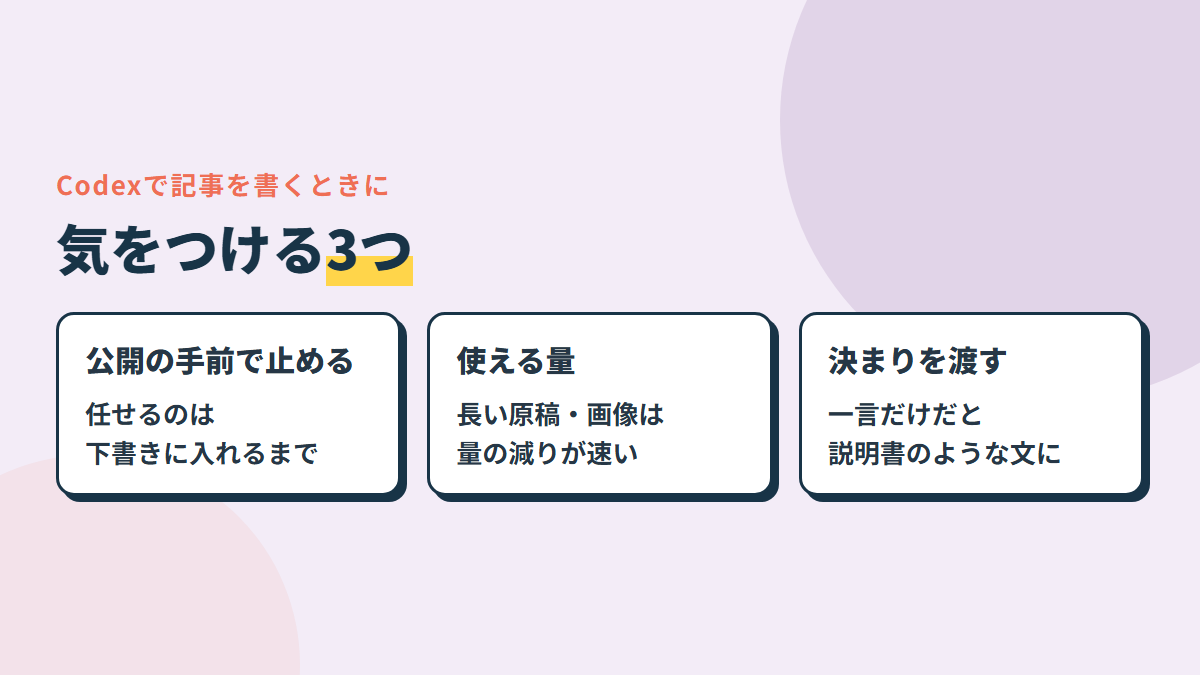
公開と入稿は、手前で止める
Codexにネットを触らせる設定にすると、WordPressへの入稿のような作業も頼めるようになります。便利なんですけど、書いた記事がそのまま外に出る作業です。
なので、Codexに頼むのは「下書きに入れるところ」まで。公開のボタン、パスワードの入力、お金の支払いは、自分でやる。WordPressにどうつなぐか、何をやらせないかは別の記事にまとめています。
» Claude CodeとWordPressの連携|3つのつなぎ方の選び方と、AIに勝手に公開させない設定
使える量には上限がある
Codexは、決まった時間の中で頼める量が決まっています。そこを使い切ると、量が戻るまで作業は止まったまま。
記事の作業で量を食いやすいのは、長い原稿や大量の上位記事を一度に読ませるとき、画像を何枚も作らせるとき。1本ずつ区切って頼めば、途中で止まっても、どこまで終わったかが分かります。
上限の数字や料金は変わるので、使っているプランの公式のページで確かめてください。
「書いて」の一言では、説明書のような文章になりやすい
Codexは、プログラムの作業のために作られたAIです。決まりも材料もなしに「記事を書いて」とだけ頼むと、見出しごとに要点を並べた、説明書のような原稿が返ってくることがあります。
これはCodexが下手なのではなくて、何を書けばいいのかを知らないから。読む人が誰か、どんな口調か、何を入れて何を入れないか。そこをAGENTS.mdとSkillに書いておくほど、ブログの文章に寄っていきます。
Codexで記事作成をするときによくある質問
無料でもCodexで記事を書ける?
ChatGPTの無料のプランでも、Codexは使えるようになっています。ただ、使える量はプランで変わるので、1本書き切れるかは試してみないと分からない。どこまで使えるかはよく変わるので、そこは公式の案内を見るのが確実です。
ChatGPTのチャットで書くより、文章はうまくなる?
文章のうまさそのものが変わる、と思わないほうがいいです。変わるのは、材料と決まりをファイルで渡せることと、書いた原稿をそのまま直し続けられること。そこを使わずに一言で頼むなら、チャットで書くのとあまり変わりません。
Claude Codeで書く手順と、何が違う?
流れはほぼ同じです。違うのは、決まりのファイルの名前、Skillを置く場所、変更の記録をつけていないフォルダでの動き方くらい。Claude Codeで1本書く手順は、こちらにまとめています。
» Claude Codeで記事作成する手順|ブログ記事1本を、材料の渡し方から直し方まで
Codexで記事を書くときに引っかかるのは、文章の腕ではなく、プログラム向けの初期設定のほうなんですよね。フォルダで変更の記録をつけて、決まりをAGENTS.mdに書いて、直したら開き直す。ここさえ整えば、あとはどのAIで書くのとも同じ話になります。
決まりのファイルに何を書けばいいかは、こちらに書きました。