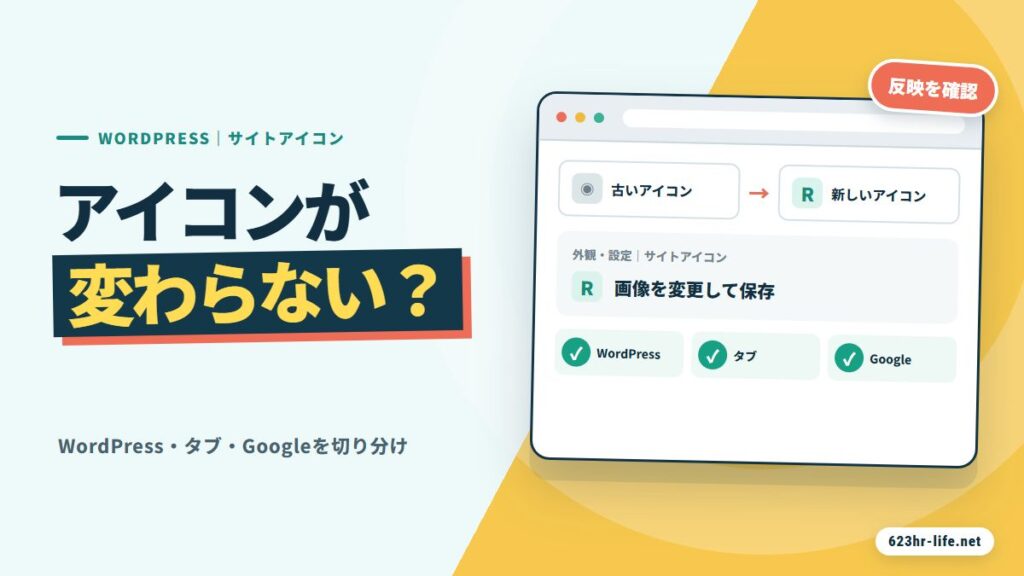
ブログのアイコンを変えたいのに、WordPressのどこを触ればよいのか分からない。変更したはずなのに、ブラウザやGoogle検索には古い画像が残っている。「保存できていない?」と画像を何度もアップロードし直すと、かえって確認する対象が増えてしまいます。
最初に区別したいのは、変更したい画像が「サイトアイコン」なのか、それともサイトロゴやプロフィール画像なのかです。そのうえでWordPressの設定を変更し、WordPress、ブラウザ、Google検索の三つを別々に確認します。
やることは、画像を入れ直し続けることではありません。どこに古い表示が残っているかを分けることです。
この記事では、WordPressのサイトアイコンを変更する手順から、反映されないときの切り分け、古い画像を削除してよい条件までを順番に説明します。
ブログのアイコン変更で触るのは「サイトアイコン」
いま変えたいのは、どこに出ている画像でしょうか。
ブラウザのタブやブックマーク、検索結果などに表示される小さな画像は、WordPressでは「サイトアイコン」と呼ばれます。「ファビコン」と呼ばれることもあります。
同じサイト内の画像でも、次の四つは役割が違います。
- サイトアイコン:ブラウザのタブ、ブックマーク、検索結果などに表示される
- サイトロゴ:主にサイトのヘッダーへ表示される
- プロフィール画像:著者情報やプロフィール欄へ表示される
- アイキャッチ画像:記事一覧や記事冒頭、SNSカードなどに使われる
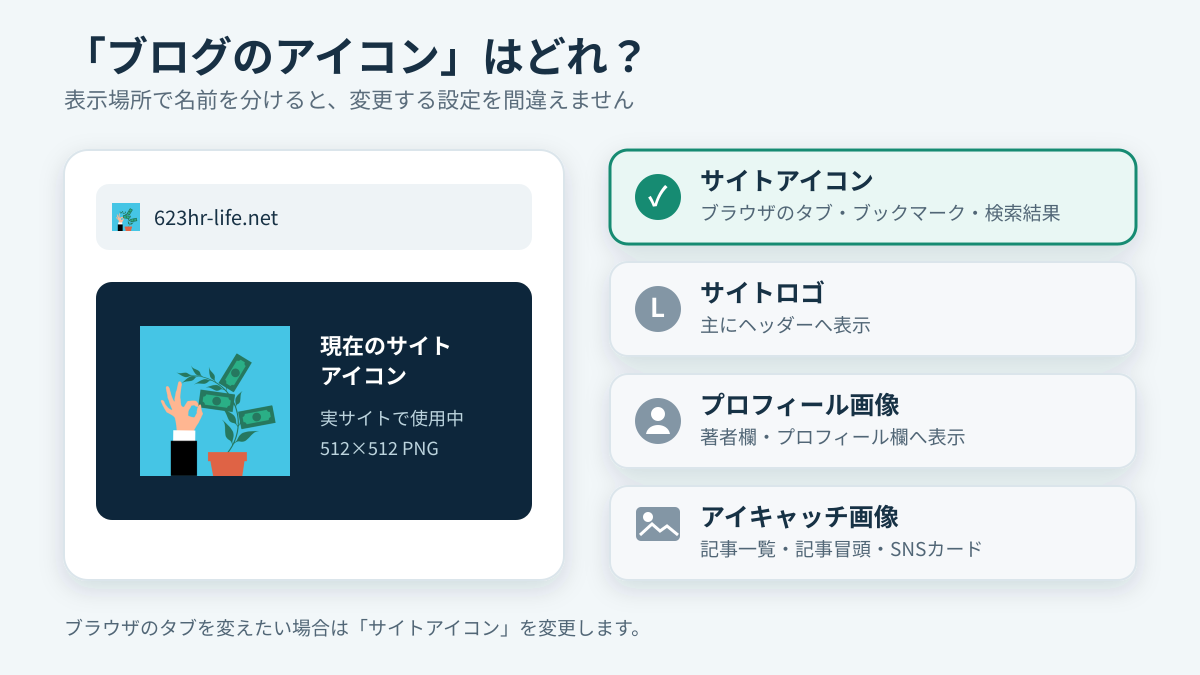
「ブラウザのタブに出る画像を変えたい」なら、変更するのはサイトアイコンです。サイトロゴやプロフィール画像を差し替えても、ブラウザのタブは変わりません。
サイトロゴ・プロフィール画像・アイキャッチとは別の設定
WordPressの管理画面では、これらの画像が別々の場所に設定されている場合があります。まず変更したい画像がどこに表示されているかを確認してください。
ヘッダーの大きな画像ならサイトロゴ、記事下の著者欄ならプロフィール画像、ブラウザのタブならサイトアイコンです。ここを分けるだけで、「変えたのに反映されない」という行き違いをかなり減らせます。
変更前に用意する画像は正方形・512×512ピクセル以上
WordPressの公式案内では、サイトアイコンには正方形で512×512ピクセル以上の画像が案内されています。横長のロゴをそのまま使うのではなく、正方形の中に収まる画像を用意します。
変更前の確認項目は次のとおりです。
- 縦横比が1対1の正方形になっている
- 512×512ピクセル以上ある
- 小さく表示しても形を判別できる
- 白、黒、グレーの背景でも輪郭が埋もれない
- 長い文字や細い線を詰め込みすぎていない
小さく表示しても判別できるデザインにする
サイトアイコンは、実際の画面ではかなり小さく表示されます。512×512ピクセルの元画像がきれいでも、細い文字や複雑な模様はタブ上でつぶれることがあります。
確認するときは、画像編集画面の大きなプレビューだけを見ません。画像を小さく縮小し、「色の塊や輪郭だけでも自分のサイトだと分かるか」を見ます。横長のサイト名を無理に入れるより、頭文字や単純な図形へ絞った方が判別しやすくなります。
迷ったらPNGで用意する
WordPressでは複数の有効なファビコン形式を扱えますが、形式選びで迷うなら、背景や輪郭を確認しやすいPNGから始めると整理しやすくなります。
SVGは環境によってアップロード制限を受けることがあります。アイコン変更のためだけに、未確認のプラグインを追加したり、セキュリティ設定を変更したりする必要はありません。
WordPressでブログのアイコンを変更する手順
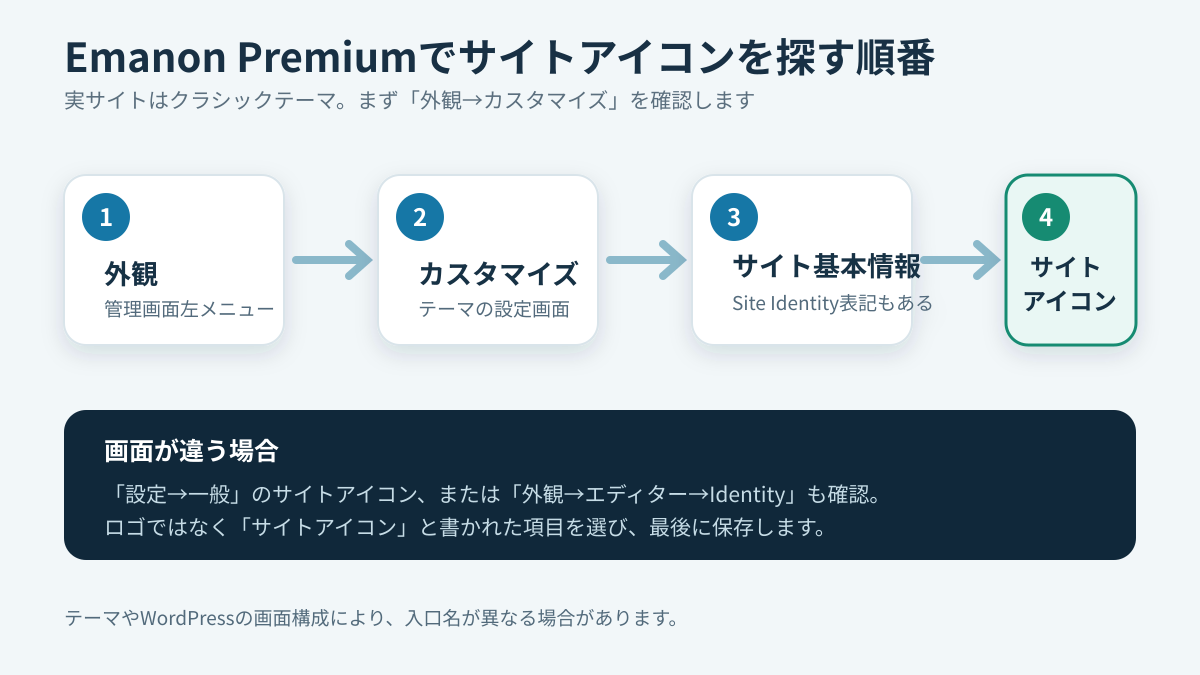
WordPressでは、テーマや管理画面の構成によって設定への入口が異なります。最初に管理画面左側の「外観」を開き、「エディター」と「カスタマイズ」のどちらが表示されているかを確認します。
「エディター」がある場合はブロックテーマ、「カスタマイズ」がある場合はクラシックテーマを使っている可能性があります。どちらの入口も見つからない場合は、「設定」の「一般」も確認します。
「外観→エディター」がある場合
ブロックテーマでは、次の順番で変更します。
- WordPress管理画面で「外観」を開く
- 「エディター」を選ぶ
- 左側のメニューから「Identity(サイト識別情報)」を選ぶ
- 「Site Icon(サイトアイコン)」を開く
- メディアライブラリの画像を選ぶか、新しい画像をアップロードする
- プレビューを確認して保存する
保存画面では、サイトアイコン以外の変更も一緒に選択されていないか確認します。意図していないテンプレートやナビゲーションの変更が表示された場合は、保存対象を確認してから進めます。
「設定→一般」から変更する場合
管理画面にサイトアイコンの項目がある場合は、次の手順です。
- 「設定」から「一般」を開く
- 「サイトアイコン」の「サイトアイコンを選択」を押す
- 既存画像を選ぶか、新しい画像をアップロードする
- 「サイトアイコンとして設定」を押す
- 正方形でない画像は、表示したい範囲を切り抜く
- 「変更を保存」を押す
画像を選択しただけで画面を閉じず、最後の保存まで完了させます。保存後に、設定画面のプレビューが新しい画像へ変わったことも確認してください。
「外観→カスタマイズ」がある場合
クラシックテーマでは、「外観」から「カスタマイズ」を開き、「サイト基本情報」または「Site Identity」の中にあるサイトアイコンを変更します。
画像を選択した後は、画面上部の「公開」または保存に相当するボタンを押します。テーマによって項目名や位置が異なる場合があるため、「ロゴ」ではなく「サイトアイコン」と書かれた項目を探してください。
変更できたかを3か所で確認する
設定画面で新しい画像が見えたら終わり、ではありません。変更後は、次の三か所を分けて確認します。
- WordPressの設定画面:新しい画像が選択され、保存されているか
- シークレットウィンドウのブラウザタブ:新しい画像が表示されるか
- Googleの検索結果:古い画像が残っているか
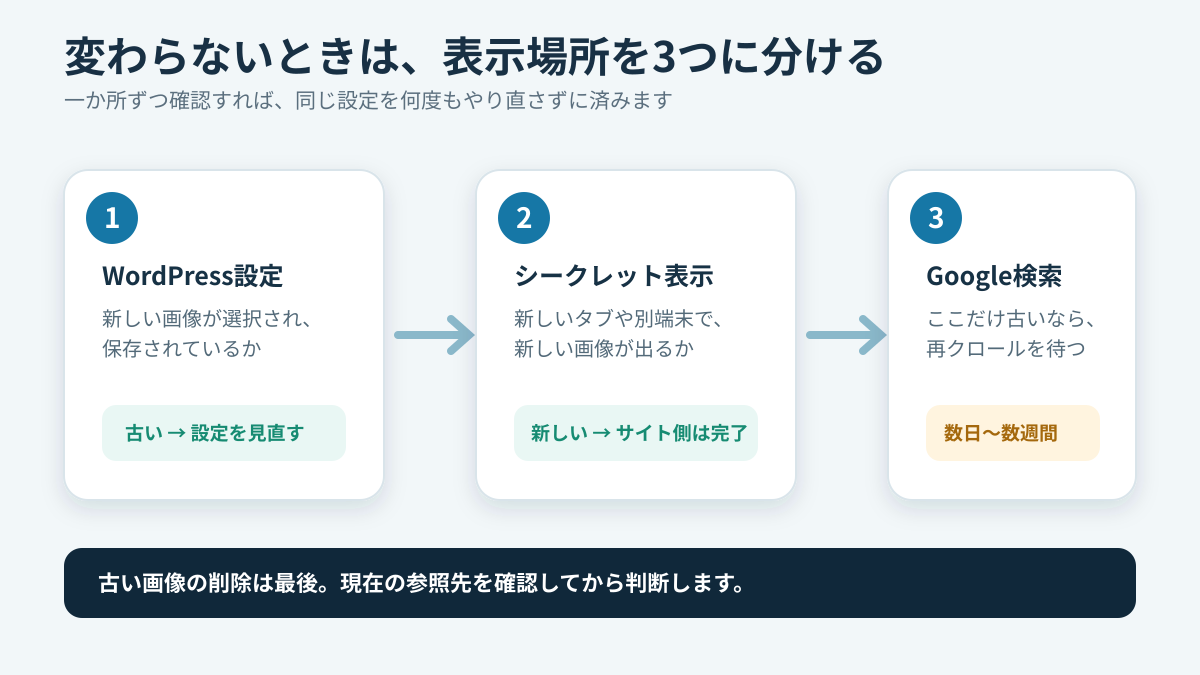
WordPressの設定画面から古いままなら、画像の選択または保存が完了していません。シークレットウィンドウで新しくなっているなら、サイト側の変更は反映され、普段使っているブラウザだけに古い表示が残っている可能性があります。
ブラウザでは新しいのにGoogle検索だけ古い場合は、WordPressの設定を何度もやり直す段階ではありません。Google側の再クロールと処理を待つ問題として分けます。
ブラウザのタブでアイコンが変わらないときの対処
WordPressでは新しいのに、普段のブラウザだけ古い。そんなときは、以前読み込んだデータがブラウザや利用中のキャッシュ機能に残っている可能性があります。
焦って画像を削除する必要はありません。確認範囲を一つずつ狭めます。
新しいタブ・シークレットウィンドウで確認する
最初に現在のタブを閉じ、サイトを新しいタブで開き直します。それでも古ければ、シークレットウィンドウでトップページを開きます。
シークレットウィンドウで新しい画像が出るなら、WordPressの保存はできています。普段のブラウザに残っている表示だけを更新すればよく、WordPressへ画像を上げ直す必要はありません。
別ブラウザ・別端末で確認する
シークレットウィンドウでも判断できない場合は、別のブラウザか別端末で確認します。
- 一部のブラウザだけ古い:そのブラウザ側の表示を確認する
- すべての環境で古い:WordPressの設定と保存を見直す
- ブラウザは新しく、Google検索だけ古い:Google側の処理を待つ
この三つに分ければ、同じ設定作業を繰り返しにくくなります。
利用中のキャッシュ機能だけを更新する
キャッシュ系プラグインやCDN(画像などの配信を高速化する仕組み)をすでに利用している場合は、そのサービスのキャッシュ削除機能を確認します。
使っていないキャッシュサービスを新しく導入する必要はありません。また、サイト全体の設定を初期化するような操作は避け、現在利用している機能の範囲だけを更新します。
Google検索だけ古いアイコンが残るときの対処
ブラウザのタブでは新しいアイコンが表示されるのに、Google検索だけ古い場合があります。これは、サイト側の変更とGoogle側の再クロール・処理の時期が同じではないためです。
では、どのくらい待つのでしょうか。
Googleの公式案内では、新しいファビコン情報の再クロールと処理には、数日から数週間かかる場合があるとされています。すぐに変わらないことだけで、WordPressの保存失敗とは判断できません。
サイト側の設定とGoogle側の反映を分けて考える
Google検索で表示されるには、トップページとアイコン画像をGoogleがクロールできる必要があります。また、アイコンは正方形で、URLを頻繁に変えないことが案内されています。
ただし、条件を満たしても必ず検索結果に表示されるとは限りません。ブラウザのタブで新しい画像が表示されているなら、まずサイト側の変更は完了したものとして切り分けます。
必要ならトップページの再クロールを依頼する
Search Consoleを利用している場合は、URL検査でトップページを確認し、必要に応じてインデックス登録をリクエストできます。
ここで検査するのは、アイコン画像のURLだけではなく、ファビコン情報を持つトップページです。リクエスト後も即時反映を保証する機能ではないため、処理を待ちながら確認します。
古いアイコン画像を削除するのは参照先の確認後
古いアイコンが見えると、その画像を消したくなるかもしれません。ただし、メディアライブラリから先に削除するのは危険です。現在のサイトアイコンがその画像を参照していれば、削除したことで表示できなくなる可能性があります。
削除前に確認するのは次の三点です。
- WordPressのサイトアイコン設定が新しい画像を参照している
- 公開側のブラウザタブで新しい画像が表示されている
- 古い画像をサイトロゴ、プロフィール、記事内画像などで使っていない
古いファイルがメディアライブラリに残っていることと、古いアイコンが表示されることは別の問題です。どこからも参照されていないと確認できない場合は、無理に削除せず残します。
ブログのアイコン変更でよくある疑問
サイトロゴも一緒に変わる?
サイトアイコンとサイトロゴは別の設定です。テーマによって同じ「Identity」画面に並んでいても、設定する画像の役割は異なります。ヘッダーのロゴも変えたい場合は、サイトロゴを別に確認します。
サイトアイコンの項目が見つからないときは?
まず「外観→エディター」「設定→一般」「外観→カスタマイズ」の順に確認します。それでも見つからない場合は、利用中のテーマが独自の設定画面を持っていないか、管理者権限でログインしているかを確認します。
テーマ固有の画面を説明するときは、現在利用しているテーマの公式マニュアルを参照してください。他テーマの手順をそのまま当てはめると、違う設定を変更することがあります。
画像形式は何を選べばよい?
迷う場合は、正方形のPNGを用意します。写真を使う場合でも、小さくしたときに主題が分かるかを確認してください。SVGなど、現在の環境でアップロードできない形式を使うために、未確認の設定変更を行う必要はありません。
サイトアイコン変更後の最終チェック
最後に、次の順番で確認します。
- 変更対象がサイトロゴやプロフィール画像ではなく、サイトアイコンか
- 画像が正方形で512×512ピクセル以上か
- WordPressの設定画面で新しい画像を保存したか
- シークレットウィンドウまたは別端末で新しい画像が出るか
- Google検索だけ古い場合は、再クロールと処理を待つ状態か
- 古い画像を削除する前に、ほかの場所で使っていないか確認したか
サイトアイコンの変更は、画像を選ぶ作業だけでは終わりません。「WordPressでは新しいか」「ブラウザでは新しいか」「Google検索では新しいか」。ここを分けるところまでが確認作業です。
この三つを一度に直そうとせず、古い表示が残っている場所だけを順番に確認すれば、不要な再設定や画像削除を避けられます。